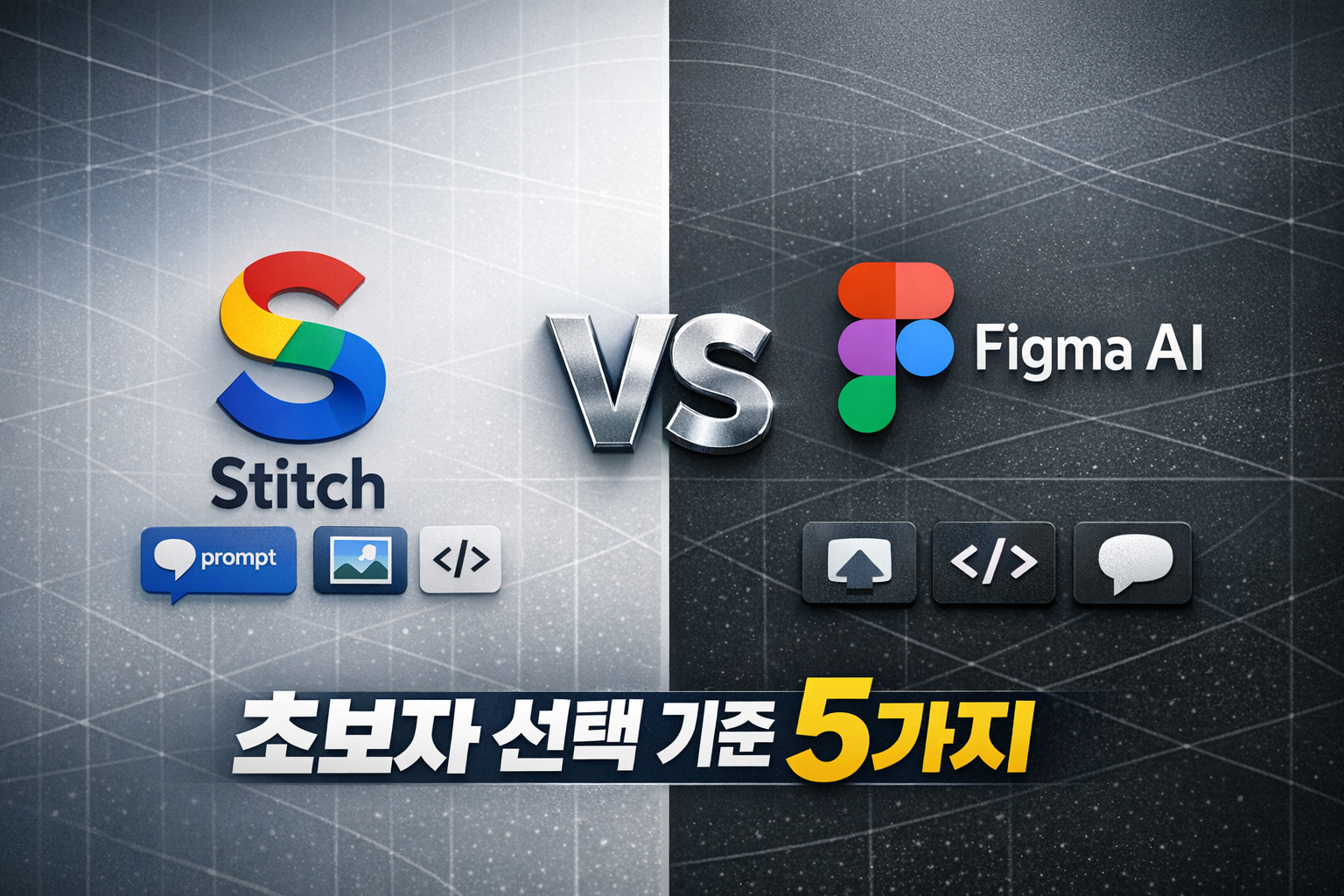
구글 Stitch vs Figma AI는 “UI를 뚝딱 만들어 코드까지 뽑는 도구”냐, “Figma 안에서 협업과 반복 작업을 빠르게 해주는 AI”냐로 성격이 갈려요. 한 줄로 말하면 Stitch는 초안+코드 속도, Figma AI는 팀 작업+정교화에 강해요.
Stitch는 뭐가 다른가요? (UI 생성기 느낌이에요)
Stitch는 텍스트 프롬프트나 이미지(스케치/와이어프레임/스크린샷 같은 입력)를 받아서, UI 디자인을 만들고 프런트엔드 코드까지 연결하는 흐름을 전면에 둔 도구예요.
초보자 입장에서 좋은 포인트는 “디자인 툴을 깊게 모르더라도, 내가 원하는 화면을 말로 설명하거나 대충 그린 그림을 넣으면 초안이 나온다”는 점이에요.
다만 결과물은 어디까지나 초안이라서, 제품에 바로 넣기보다는 ‘방향 확인용’으로 쓰는 게 안전해요(컴포넌트 규칙/디자인 시스템/엣지 케이스는 결국 사람이 다듬어야 해요).
관련 사이트: Stitch 공식 https://stitch.withgoogle.com

Figma AI는 뭐가 다른가요? (플랫폼 안의 AI예요)
Figma AI는 “새 툴을 따로 쓰는 느낌”보다는, 원래 하던 Figma 캔버스 작업(편집/공유/협업) 안에서 반복적인 일을 줄여주는 쪽에 가까워요.
그래서 팀 프로젝트에서 코멘트/피드백/대안 비교처럼 “함께 보고 합의”하는 흐름이 중요하면, Figma AI 쪽이 자연스럽게 붙어요.
또 최근엔 코드로 만들어진 결과를 Figma에서 편집 가능한 디자인으로 가져오는 흐름(코드→캔버스)도 화제가 됐는데, 이런 방식은 개발 산출물을 디자인 자산으로 되돌리는 데 도움이 돼요.
관련 사이트: Figma AI 공식 https://www.figma.com/ai

초보자 기준, 딱 5가지로 고르기
아래 5개 질문만 답하면 선택이 거의 끝나요.
- “당장 화면이 움직이는 느낌의 초안이 급해요?” → Stitch 쪽이 유리해요.
- “팀이 같이 보면서 코멘트/수정/합의하는 루프가 핵심이에요?” → Figma AI가 편해요.
- “입력이 스케치/와이어프레임 이미지에서 시작해요?” → Stitch 강점이에요.
- “여러 변형(레이아웃/스타일)을 빠르게 뽑아 비교하고 싶어요?” → Stitch가 이런 반복 생성 흐름을 강조해요.
- “코드와 디자인을 왔다 갔다 해야 해요(코드→캔버스 포함)?” → Figma 쪽 흐름이 강화되는 방향이에요.
관련 읽을거리(본문 중간 삽입 추천):
- Google Stitch 소개 글 https://developers.googleblog.com/stitch-a-new-way-to-design-uis/
- Code→Canvas 맥락(보도) https://www.cnbc.com/2026/02/17/figma-anthropic-ai-code-designs.html
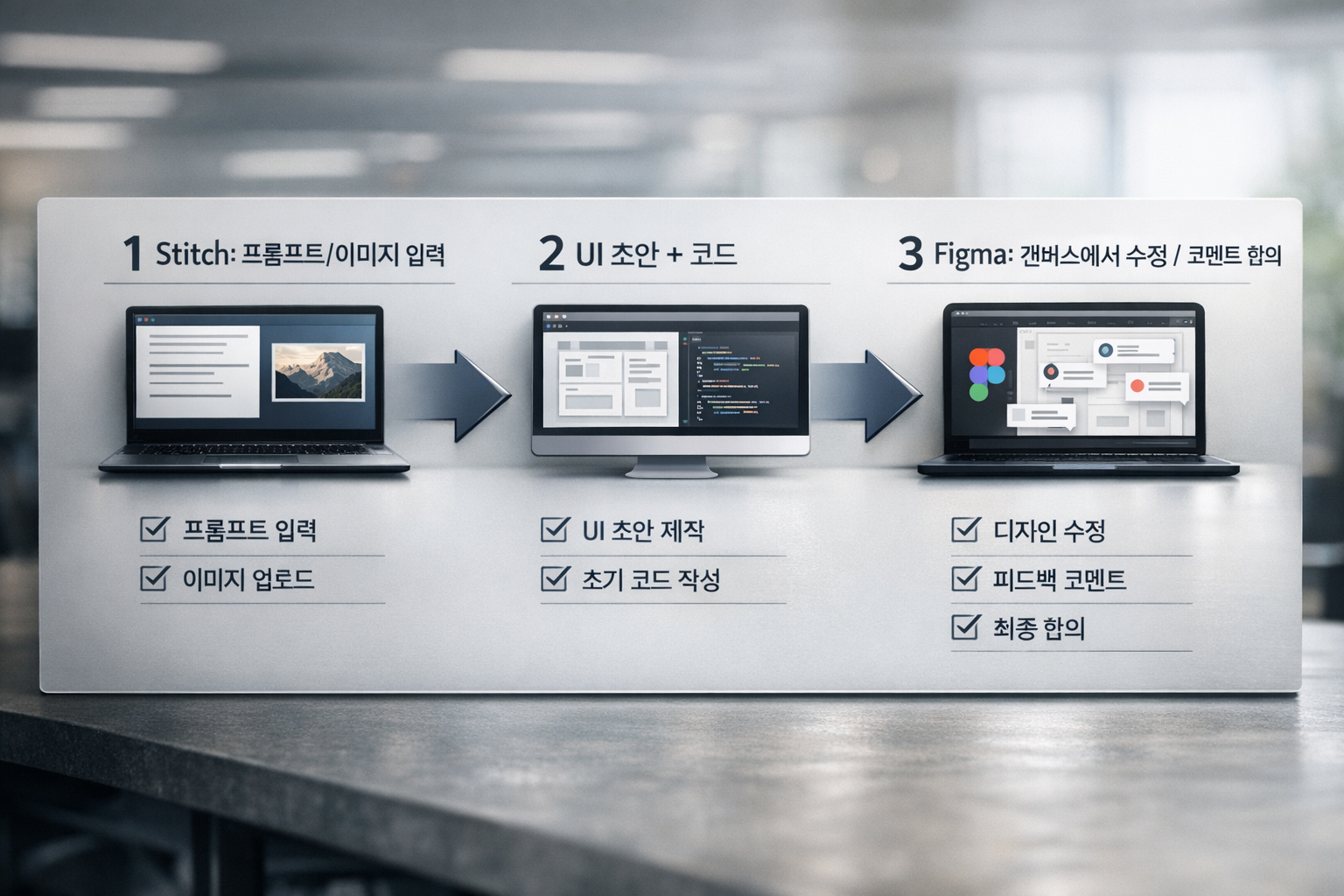
추천 워크플로: “Stitch로 초안 → Figma로 합의”가 제일 무난해요
처음에는 Stitch로 아이디어를 빠르게 UI/코드 초안으로 만들고, 그다음 Figma에서 팀이 보면서 수정·정리·결정하는 흐름이 초보자에게 가장 시행착오가 적어요.
특히 “내가 원하는 걸 말로 설명해도 되나?” 싶은 분들은 Stitch로 먼저 형태를 만든 뒤, Figma에서 디자인 용어(여백/타이포/컴포넌트)로 하나씩 정리해가면 학습도 같이 돼요.
관련 링크(자연 삽입용):
- Stitch https://stitch.withgoogle.com
- Figma AI https://www.figma.com/ai/
(보너스) 초보자용 실습 프롬프트 1개
Stitch에 아래처럼 ‘제약조건’을 같이 쓰면 결과가 훨씬 안정적으로 나와요.
“모바일 ‘카페 주문’ 앱 UI를 만들어줘요. 홈에는 인기 메뉴 6개 그리드, 검색창, 매장 선택, 장바구니 버튼이 있어요. 컬러는 크림색 배경 + 브라운 포인트, 버튼 라운드 12px, 본문 글자 크기는 읽기 쉽게, 접근성 대비를 충분히. 하단 탭은 홈/메뉴/주문내역/프로필. 화면은 홈, 메뉴 상세, 결제까지 3개 흐름으로 보여줘요.”
'Cloud 개발' 카테고리의 다른 글
| 클로드 할인, 제미나이 할인 정리: 겜스고로 싸게 구독하는 방법과 주의점 (0) | 2026.03.13 |
|---|---|
| oracle Cloude 무료 VM 설치 후 최적화로 개인 서버 만들기 (0) | 2026.02.22 |
| 구글 Stitch 사용법: 디자인 몰라도 10분 만에 앱 UI 만드는 법 (2026년 최신) (0) | 2026.02.17 |
| Grok AI 무료 동영상 생성 가이드 2026: Imagine(상상)으로 6~15초 영상 만들기 + 무료 제한/크레딧 총정리 (0) | 2026.02.10 |
| 구글 Antigravity + VSCode + Gemini 3 Pro 무료 활용 가이드 (0) | 2025.12.11 |


