반응형
구글 Antigravity와 VSCode 스타일 환경에서 제미나이 3 Pro를 무료로 마구마구 쓰려면, Antigravity(공개 프리뷰 무료 쿼터) + Gemini Code Assist/CLI 연동 조합으로 세팅하는 게 가장 효율적이에요.
이 글 한눈에 보기
구글 Antigravity는 VS Code를 포크한 구글의 에이전트형 IDE이고, 공개 프리뷰 동안 Gemini 3 Pro를 꽤 넉넉한 무료 쿼터로 제공하고 있어요.
여기에 VS Code 기반 워크플로와 Gemini Code Assist/CLI를 묶어주면, 기존 VSCode 감성 그대로 제미나이 3 Pro 코딩을 거의 ‘무제한’에 가깝게 돌려볼 수 있는 구조가 만들어져요.
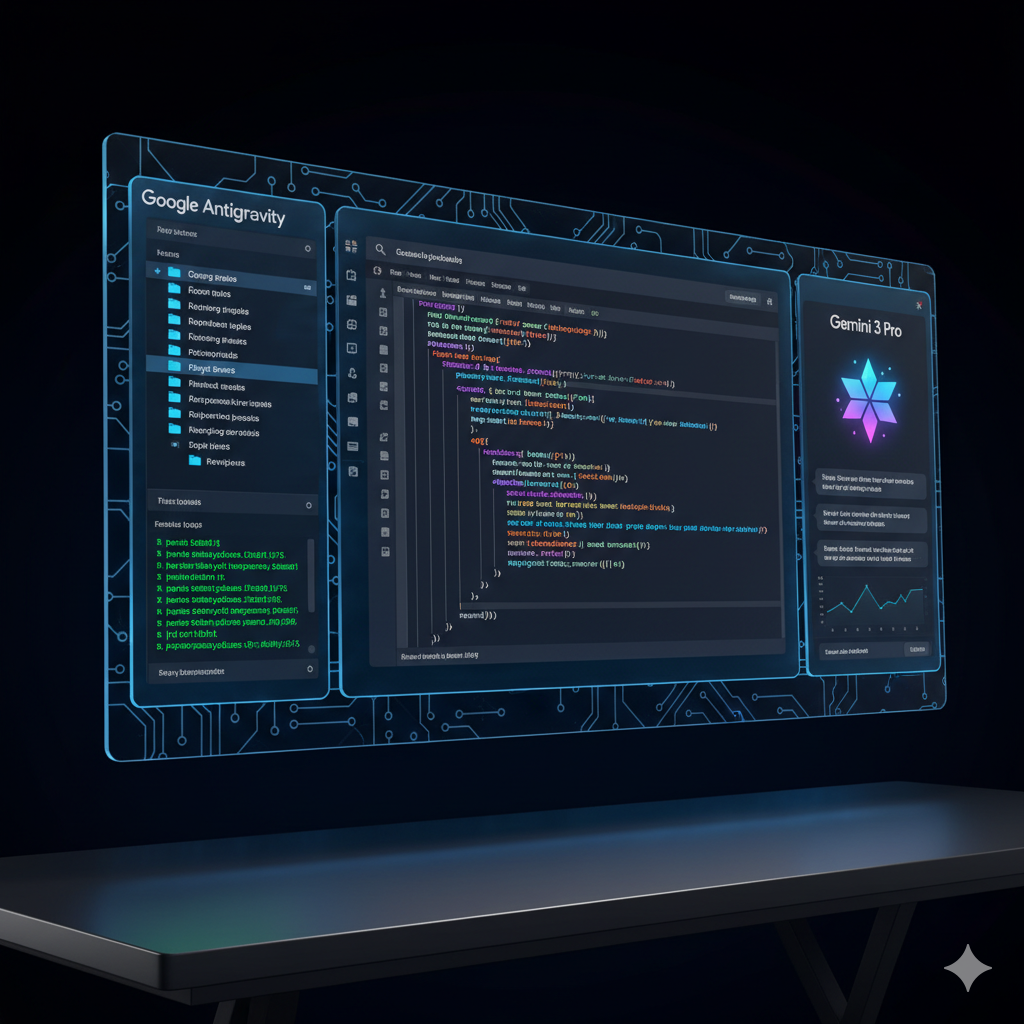
구글 Antigravity와 VSCode의 관계
Antigravity가 뭐길래?
- Antigravity는 구글이 만든 VS Code 포크 기반 에이전트형 IDE로, 에디터·터미널·브라우저가 한 화면에 붙어 있고 AI 에이전트 매니저까지 포함된 개발 환경이에요.
- VS Code를 포크한 IDE라서 단축키, UI 구성이 거의 동일하고, 기존 VS Code 익숙한 사람은 5분이면 적응할 수 있다는 후기가 많아요.
VSCode 플러그인도 그대로?
- Antigravity 안에는 기본적으로 VS Code 스타일의 Editor View가 있고, 여기에 기존 VS Code 확장을 상당수 그대로 쓸 수 있는 구조예요.
- 일부 라이선스 이슈가 있는 공식 확장(C# Dev Kit 등)은 안 되지만, 일반적인 코드 포매터·테마·Git·터미널 관련 확장은 무리 없이 동작한다는 블로그 글들이 많아요.
제미나이 3 Pro, 무료로 어디까지 가능?
Antigravity 공개 프리뷰 무료 쿼터
- 현재 Antigravity는 퍼블릭 프리뷰 단계에서 개별 사용자용 무료 액세스 모드를 제공하고 있고, 여기에 Gemini 3 Pro를 테스트용으로 꽤 넉넉하게 쓸 수 있는 쿼터가 포함돼요.
- 무료 프리뷰 안에는 에이전트 기반 IDE, 멀티 뷰(에디터+브라우저+터미널), 워크스페이스 관리, 파일 업로드, Gemini 3 Pro 기반 코드 생성 등이 모두 들어가 있어서 개인 프로젝트·프로토타입 정도는 충분히 ‘마구 돌리는’ 수준으로 가능해요.
그 밖의 무료 경로들
- Gemini 3 Pro는 Gemini 앱, 브라우저용 Gemini, Search AI 모드, Google AI Studio 무료 티어에서도 일정량 무료 접근이 열려 있고, 이 트래픽은 Antigravity와 별도의 경로로 잡히는 경우가 많아요.
- 추가로 Google AI Pro/Advanced 트라이얼에서는 한시적으로 더 큰 컨텍스트와 Gemini 3 Pro 직접 사용이 열리기 때문에, 코딩 시나리오 테스트 후 필요하면 유료로 넘어가는 구조로 생각하면 돼요.
설치 1단계: Antigravity 설치 + 기존 VSCode 환경 가져오기
설치 및 기본 세팅
- Antigravity 공식 사이트 접속 후 OS에 맞는 설치 파일을 내려받아요.
- 설치를 마치고 첫 실행을 하면, 초기 온보딩에서 워크스페이스 생성·로그인(Google 계정)·기본 테마 선택 등을 진행하게 돼요.
VS Code 세팅 1분 만에 복제
- 국내 개발자 블로그들에서 소개하는 방법대로, Antigravity는 VS Code 설정/확장 마이그레이션 기능이 있어서 기존 VS Code의 테마, 키맵, 익스텐션을 거의 그대로 끌고 올 수 있어요.
- 설정 동기화나 마이그레이션 마법사를 이용하면, 이전에 쓰던 GitLens, ESLint, Prettier 같은 도구도 몇 번의 클릭으로 그대로 세팅돼서 ‘VS Code 같은데 안티그래비티인’ 느낌으로 바로 시작할 수 있어요.
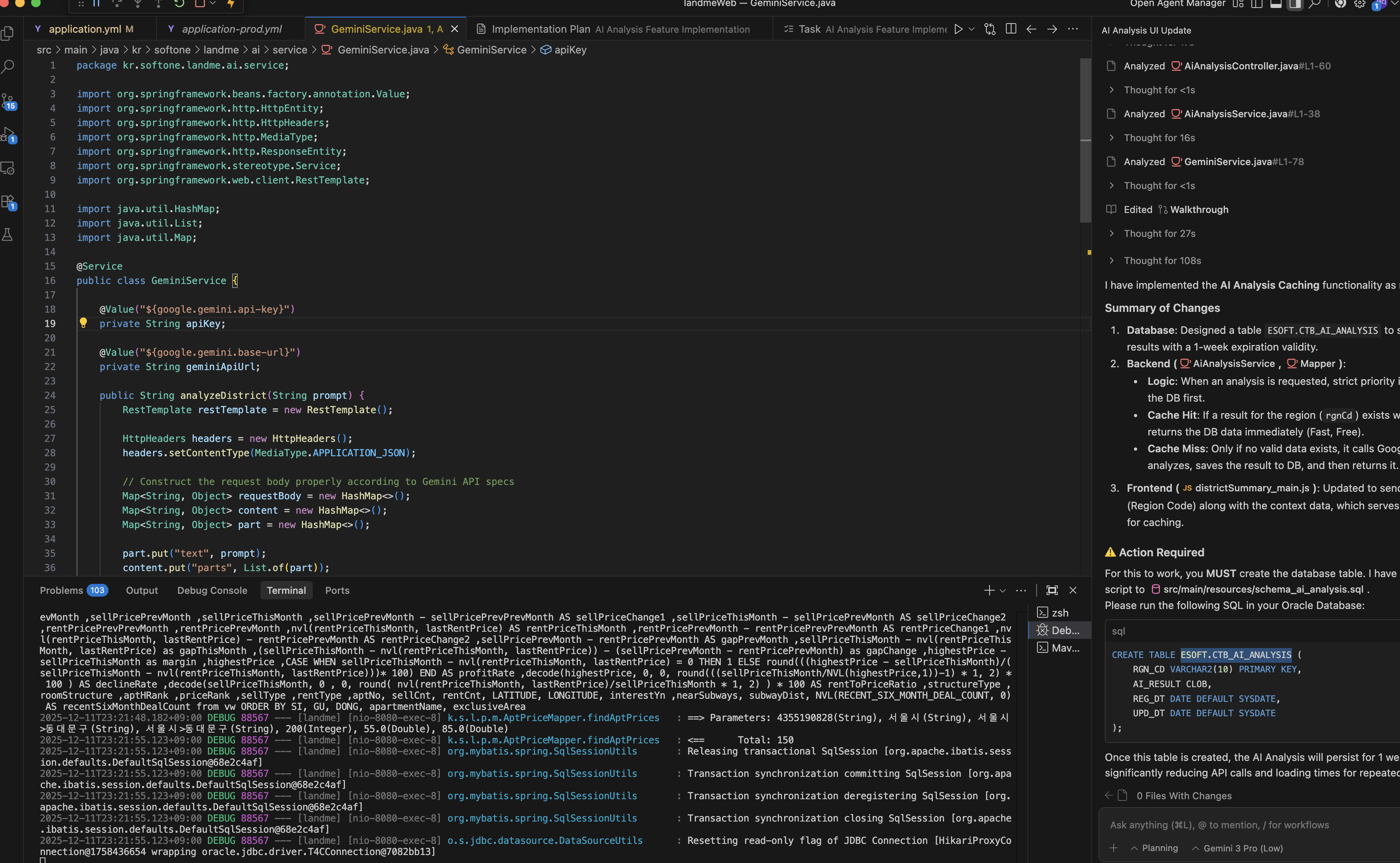
설치 2단계: Gemini Code Assist / CLI 연동
VS Code(및 Antigravity)에서 Gemini Code Assist 켜기
- 구글은 VS Code 및 VS Code 기반 IDE에서 쓸 수 있는 Gemini Code Assist를 제공하고 있고, 여기에 Gemini 3 Pro를 Agent Mode로 붙일 수 있는 가이드를 공개해 두었어요.
- 기본 흐름은 다음과 같아요.
- Gemini CLI 0.16 이상 설치
gemini명령으로 CLI 구동 후/settings진입- Preview Features에서 Gemini 3 관련 옵션 활성화
- VS Code/Antigravity 재실행 후 Agent Mode에서 Gemini 3 사용
Gemini CLI + VSCode 통합의 장점
- Gemini CLI를 깔아두면, VS Code 스타일 에디터 안에서 터미널 + 편집기 + Gemini 명령을 하나의 루틴으로 돌릴 수 있어요.
- 예를 들어 다음 같은 루프를 만들 수 있어요.
- 터미널에서
gemini대화 모드로 설계/코드 스캐폴드 생성 - 생성된 파일을 에디터에서 열어 수정
- 다시 CLI에 테스트 로그나 에러를 붙여 넣고 “고쳐줘” 루프 반복
- 터미널에서

무료로 ‘마구마구’ 쓰는 실전 전략
1) Antigravity 무료 쿼터 최대 활용
- 개인 프로젝트 기준으로는 Antigravity의 무료 프리뷰 쿼터만으로도, 하루 수십~수백 개의 코드 요청·리팩토링·설계 제안 정도는 충분히 커버된다는 평가가 많아요.
- 저도 실제로 적용해보니 클로 드코드 프로(Claude Code Pro)로 (한달 $20) 사용중인데 좀 긴 코드 4번 정도 연속 실행시 금일 한도 초과에 막혀서 4~5시간 기다려야 했는데 오히려 Antigravity는 아직은 계속 요청해도 막히지 않더라구요.
- 그럼 이게 더 토큰을 많이 준다는 것이고 아직은 거의 무료로 유료 수준의 코딩을 가능하게 해주는 것이라 저는 가능한한 요즘 많은 코드를 짜고 있어요.
- 단, 이게 무료이긴 해서인지 속도는 느려요
- 가능하면 한 번에 큰 맥락(폴더 구조 설명, 주요 파일 내용, 요구사항)을 덩어리로 보내서, 짧은 요청을 여러 번 찌르는 것보다 맥락 풍부한 요청을 적게 보내는 방식이 쿼터 절약에 좋아요.
2) VSCode 스타일 환경에서 효율 뽑아내기
- Antigravity의 Editor View는 사실상 VS Code라서, 멀티 커서, 단축키 기반 리팩토링, 내장 터미널 등 기존 VS Code 생산성 기능을 그대로 사용할 수 있어요.
- 여기에 Gemini Code Assist 또는 CLI를 붙이면, “코드 쓰기/수정/테스트/리뷰” 대부분을 제미나이에 던지고 사람은 구조와 품질만 검수하는 형태로 돌릴 수 있어서, 체감 자동화 정도가 꽤 높아요.

3) 쿼터 아끼는 프롬프트 팁
- 파일 전체 붙여넣기 대신 ‘파일 목록 + 핵심 코드 블록’만 넣고, 나머지는 repo 구조 설명으로 대체하면 토큰을 많이 아낄 수 있어요.
- “테스트 코드 먼저 생성 → 실패한 테스트 로그만 다시 보내며 수정 요청” 방식으로 돌리면, 코드 전체를 계속 다시 보내지 않아도 돼서 무료 티어 한도 안에서 꽤 오래 놀 수 있어요.
VSCode를 계속 쓰고 싶은 사람을 위한 선택지
순정 VS Code + Gemini Code Assist
- 순정 VS Code를 계속 쓰고 싶다면, 구글에서 제공하는 Gemini Code Assist 확장/설정 가이드에 따라 VS Code에 직접 연결하는 방법도 있어요.
- 이 경우에는 Antigravity의 에이전트 매니저 기능은 못 쓰지만, 가볍게 코드 자동완성·설명·리팩토링을 도입하는 데는 충분하고, 나중에 필요할 때 Antigravity로 갈아타도 크게 헷갈리지 않아요.
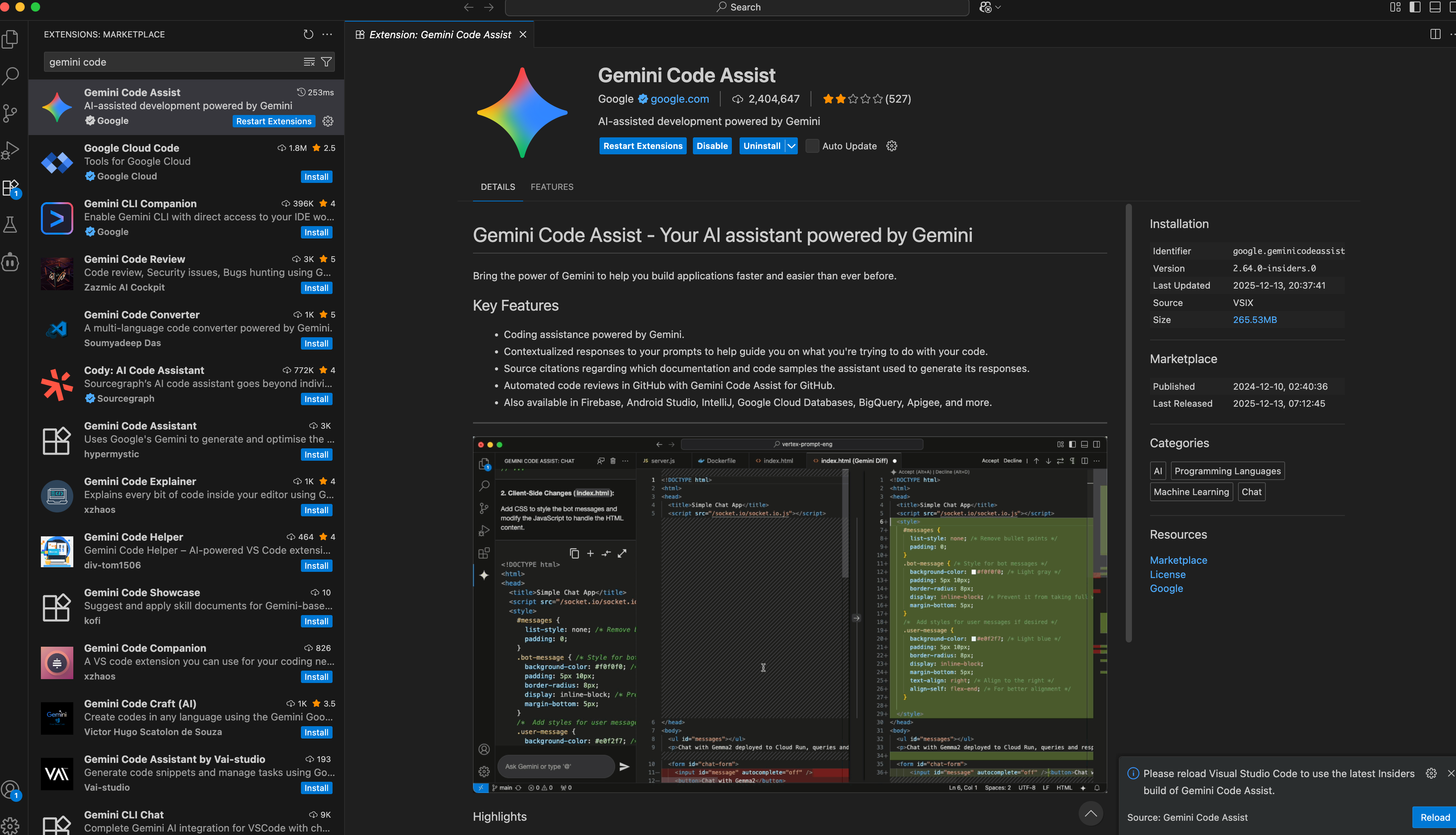
Antigravity를 ‘보조 IDE’로 쓰는 방법
- 일부 개발자는 Antigravity를 AI 에이전트 전용 IDE, VS Code를 가벼운 편집용 IDE로 병행 사용하는 식으로 세팅해요.
- 예를 들어, 큰 리팩토링·아키텍처 변경·문서화 작업은 Antigravity+Gemini 3 Pro에게 맡기고, 작은 버그 픽스나 긴급 패치는 기존 VS Code에서 빠르게 처리하는 식이죠.
실전에서 유용한 링크 모음
- Google Antigravity 공식 페이지: https://antigravity.google/
- Antigravity 소개 블로그(공개 프리뷰 및 무료 쿼터): https://antigravity.google/blog/introducing-google-antigravity
- Gemini 3 + Code Assist VS Code 가이드: https://developers.google.com/gemini-code-assist/docs/gemini-3
- Gemini Code Assist 개인 설정 가이드: https://developers.google.com/gemini-code-assist/docs/set-up-gemini
- Gemini 3 Pro in Gemini CLI (코딩 활용 팁): https://developers.googleblog.com/5-things-to-try-with-gemini-3-pro-in-gemini-cli/
반응형
'Cloud 개발' 카테고리의 다른 글
| 구글 Stitch 사용법: 디자인 몰라도 10분 만에 앱 UI 만드는 법 (2026년 최신) (0) | 2026.02.17 |
|---|---|
| Grok AI 무료 동영상 생성 가이드 2026: Imagine(상상)으로 6~15초 영상 만들기 + 무료 제한/크레딧 총정리 (0) | 2026.02.10 |
| n8n으로 유튜브 쇼츠 자동화 수익화 A to Z 완벽 가이드 (2025) (0) | 2025.11.27 |
| oracle XE 폴더 사이즈 증가 원인 incident 데이터 삭제 방법은? (0) | 2025.11.21 |
| Oracle ATP 상시무료 DB 2개로 20GB·동접 30 구성 가이드(2025 최신) (0) | 2025.10.25 |


