Grok AI로 무료 동영상 생성하는 완벽 가이드 (2026 최신)
Grok Imagine(상상) 기능을 쓰면 텍스트/이미지로 6~15초짜리 짧은 영상을 빠르게 만들 수 있어요. 다만 “완전 무료로 무제한”은 아니고, 무료 미리보기/계정 등급에 따라 일일 생성 제한과 리셋 시간(UTC 자정) 같은 정책이 달라질 수 있으니 그 부분만 먼저 체크하고 시작하면 시행착오가 확 줄어요.
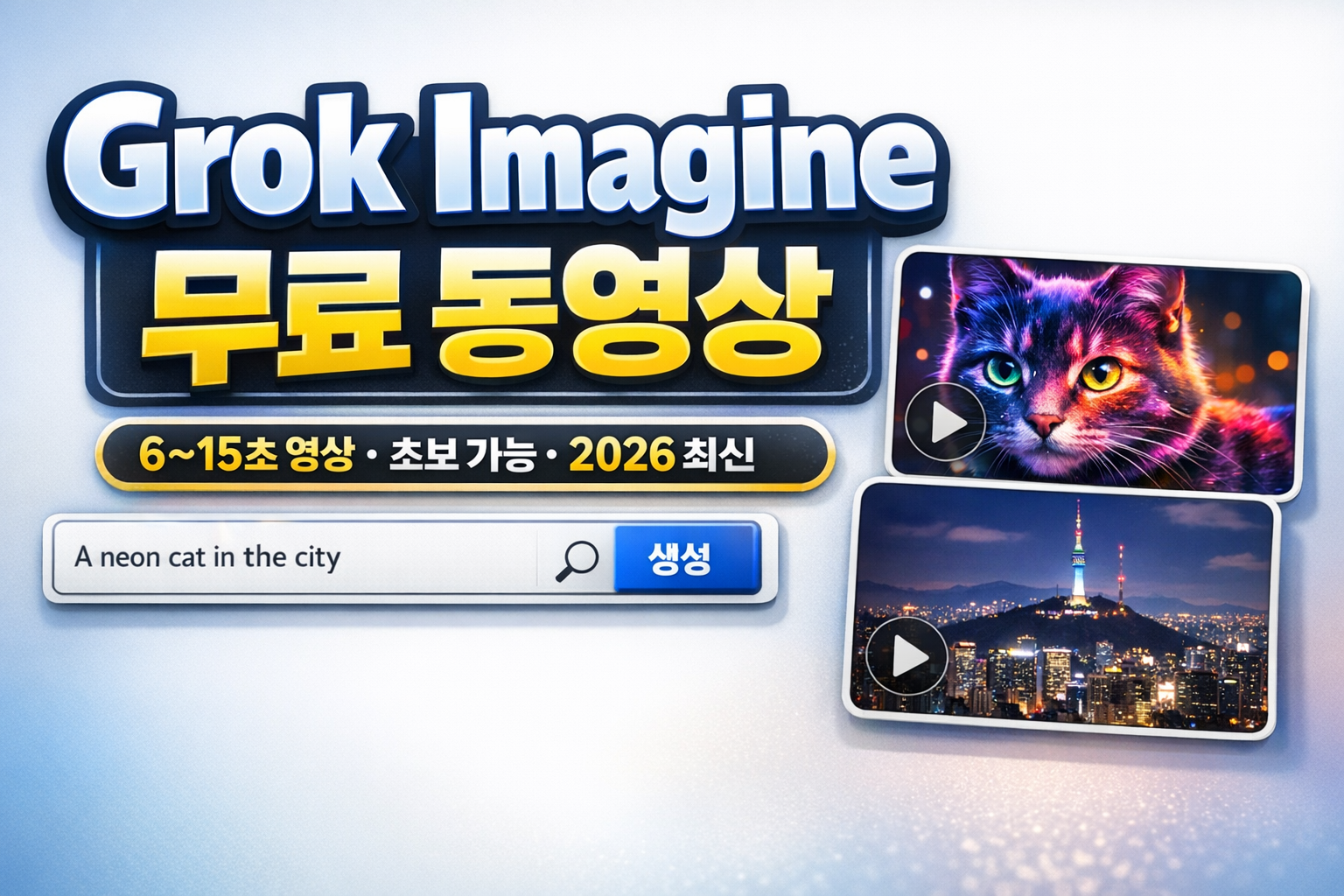
Grok Imagine, 뭐가 좋은가요?
Grok Imagine은 Grok(X 생태계)에 붙어 있는 이미지·동영상 생성 기능으로, 텍스트나 정지 이미지를 짧은 영상으로 바꿔 소셜 콘텐츠 만들 때 특히 편해요.영상 길이는 보통 6~15초 범위로 안내되는 경우가 많고, 오디오(동기화된 사운드 포함)를 함께 생성한다고 소개되는 자료들도 있어요.
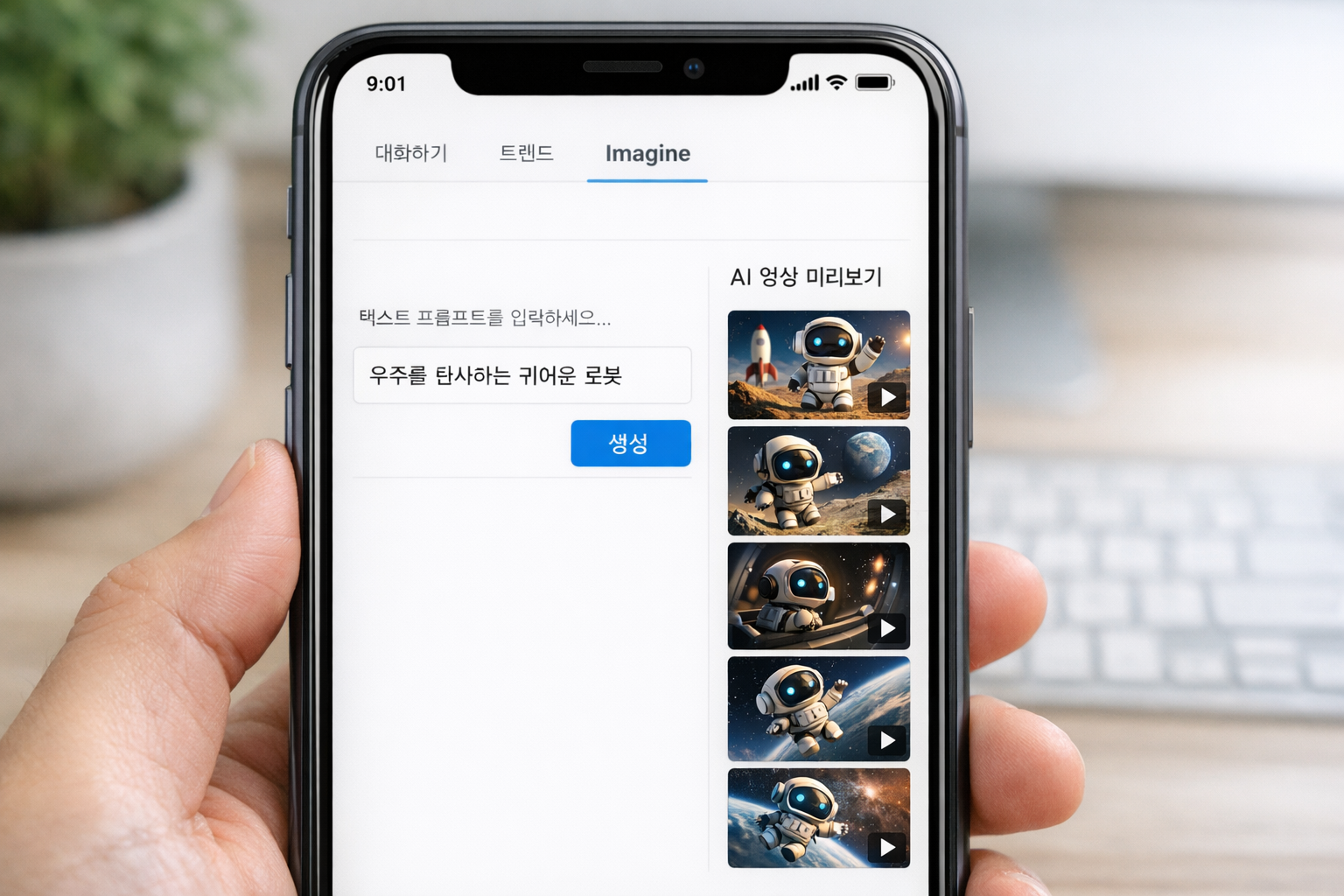
추천 링크: grok.AI 공식 홈페이지 https://grok.com/imagine
시작 전: 접속/로그인과 “Imagine 탭” 찾기
접근 경로는 크게 “웹(grok.com)” 또는 “X 앱/플랫폼 내 Grok” 흐름으로 안내되는 경우가 많고, 기본적으로 X 계정 로그인이 필요하다고 알려져 있어요.
그리고 가장 중요한 포인트는, 어떤 안내에서는 계정 등급(Premium+/SuperGrok 등) 이나 기기(모바일 우선) 조건 때문에 Imagine이 안 보일 수 있다고도 말해요.
- 체크 1: 왼쪽 메뉴(또는 상단 탭)에 Imagine이 보이는지 확인해요.
- 체크 2: 안 보이면 앱 업데이트/계정 권한 문제일 수 있어서, 같은 계정으로 모바일·웹 둘 다 확인해보는 게 좋아요.

무료로 동영상 만들기 3단계 (실전 루틴)
여기서부터는 “무료 크레딧/무료 미리보기 제한”을 전제로, 최대한 낭비 없이 만드는 흐름으로 정리해볼게요.
1단계: 이미지(또는 첫 프레임)부터 잡아요
텍스트만으로 바로 영상도 가능하다고 소개되지만, 결과 제어는 “이미지 → 영상”이 더 쉬운 편이에요(구도/주인공/배경을 먼저 고정할 수 있어서요).
프롬프트는 “주제 + 스타일 + 카메라 + 분위기 + 금지요소” 순으로 짧게 쓰면 실패가 줄어요.
예시 프롬프트(한국어):
- “밤하늘 아래 네온사인 골목을 걷는 고양이, 시네마틱 조명, 얕은 심도, 35mm, 비 오는 분위기, 흔들림 없는 카메라”
2단계: 이미지 → 동영상(Animate/Make video)
일부 가이드에서는 이미지 아래에서 Make Video 같은 버튼으로 영상 변환을 진행한다고 설명해요.
생성 시간은 자료에 따라 다르지만, “수십 초 내외로 빠르다”는 식으로 안내되는 경우가 많아요.
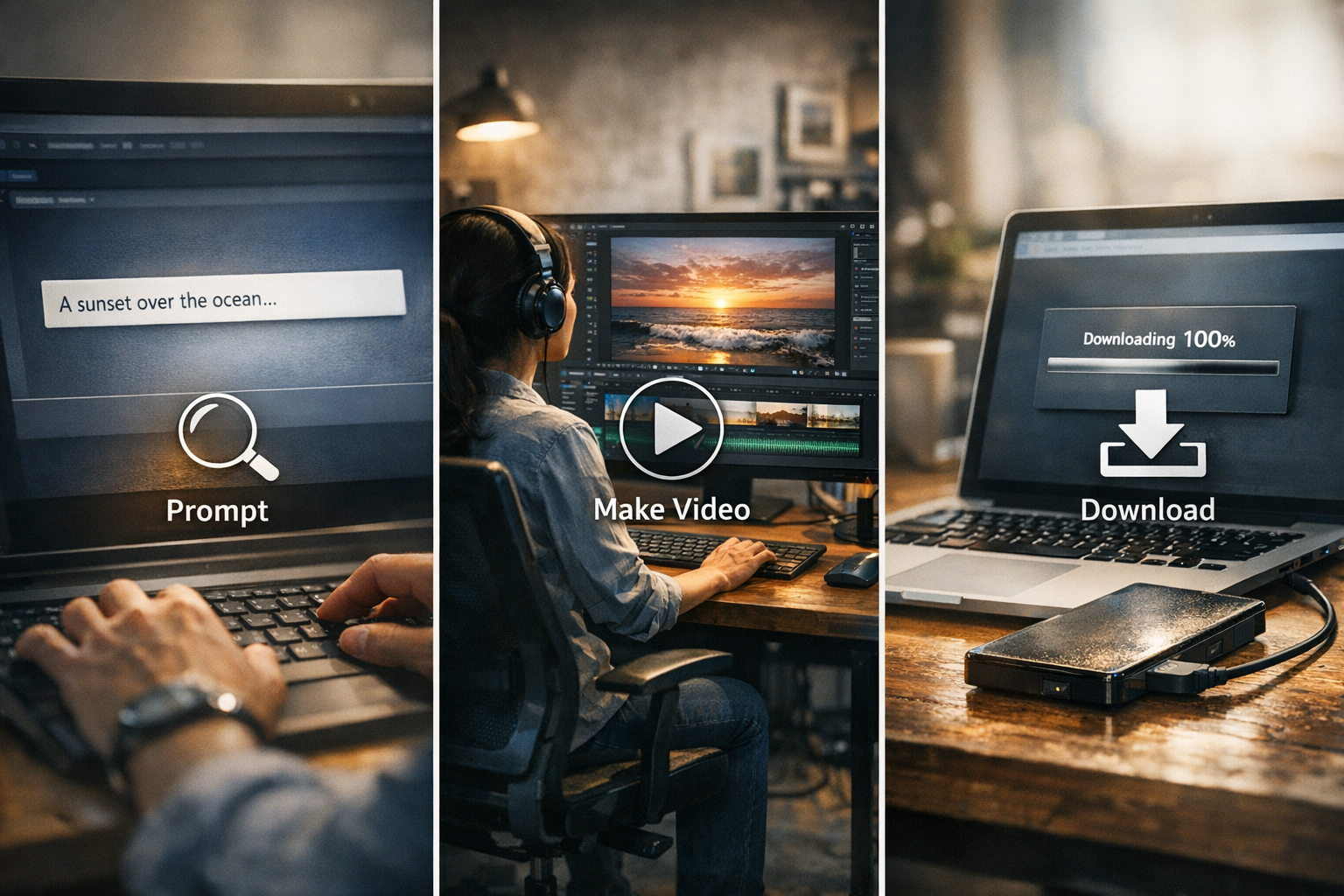
3단계: 다운로드/업로드 최적화
완성본은 저장해서 쇼츠/릴스/틱톡용으로 쓰면 되는데, 업로드 전에는 자막(한글) + 첫 1초 훅 + 루프감만 잡아도 조회수 차이가 꽤 나요. (이건 제가 블로그/릴스 제작할 때 체감상 가장 큰 포인트였어요.)
세로형이 필요하면 처음부터 9:16 구도를 전제로 프롬프트에 “vertical, 9:16, full body” 같은 구도 힌트를 같이 넣어두는 게 안전해요.
추천 링크: CapCut 공식 https://www.capcut.com/ (영상 이어붙이기/자막 작업에 유용)
고급 기능: ‘잘 나오는’ 프롬프트와 모드 활용
여러 안내 자료에서 Normal/Fun/Spicy 같은 모드 언급이 보이는데, 핵심은 “목표 톤”에 맞춰 모드를 고르고 프롬프트를 그에 맞게 단순화하는 거예요.
특히 Spicy 모드 같은 표현은 “표현 자유가 넓다”는 식으로 회자되지만, 플랫폼 정책/콘텐츠 가이드에 걸리면 게시 자체가 막힐 수 있으니(특히 광고/브랜드 운영 계정) 안전하게 가는 게 좋아요.
제가 자주 쓰는 프롬프트 템플릿(복붙용):
- “(주인공) + (행동) + (장소) + (카메라/렌즈) + (조명/분위기) + (움직임 지시) + (원치 않는 요소 금지)”
- 예: “여행 브이로그 느낌의 서울 야경 한강, 드론 샷, 부드러운 패닝, 시네마틱, 과도한 흔들림/깨짐/텍스트 노이즈 없음”
추천 링크: 튜토리얼(웹 기반 흐름 참고) https://grockimagine.com/blog/how-to-use-grok-imagine
무료 크레딧/제한: 헷갈리는 지점만 정리
무료 관련 정보는 출처마다 표현이 갈리는데, 공식 X 계정 답변으로는 무료 프리뷰 기간에 비(非)Premium 사용자는 하루 약 12회 영상 생성 제한이 있고, UTC 자정에 리셋된다고 언급된 적이 있어요.
또 다른 사이트들에서는 “UTC 자정에 2 크레딧 지급, 영상 1~5 크레딧 소모”처럼 설명하기도 하는데, 이런 페이지는 xAI/X 공식 문서가 아니라 제3자 안내일 수 있어서 그대로 확정 사실처럼 믿기보다는 ‘참고’로만 보는 게 안전해요.
무료로 최대 효율 내는 팁(진짜 실전용)
- 1회 생성 전에 프롬프트를 먼저 메모장에 다듬고 들어가요(즉흥 생성이 제일 크레딧/횟수 낭비예요).
- 텍스트→영상이 흔들리면, “이미지 1장 고정 → 영상 변환”으로 우회해요.
- 하루 리셋 기준이 UTC면, 한국은 KST라 체감 리셋 시간이 다르게 느껴질 수 있으니(“어제 만든 줄 알았는데 오늘로 카운트”) 리셋 시간을 캘린더에 찍어두면 좋아요.
추천 링크: Grok Imagine 사용 흐름(웹에서 Imagine 메뉴 예시) https://www.youtube.com/watch?v=v4b_Lg3ZR_M youtube
'Cloud 개발' 카테고리의 다른 글
| 구글 Stitch vs Figma AI 비교: 초보자도 10분 만에 감 잡는 선택 기준 (0) | 2026.02.20 |
|---|---|
| 구글 Stitch 사용법: 디자인 몰라도 10분 만에 앱 UI 만드는 법 (2026년 최신) (0) | 2026.02.17 |
| 구글 Antigravity + VSCode + Gemini 3 Pro 무료 활용 가이드 (0) | 2025.12.11 |
| n8n으로 유튜브 쇼츠 자동화 수익화 A to Z 완벽 가이드 (2025) (0) | 2025.11.27 |
| oracle XE 폴더 사이즈 증가 원인 incident 데이터 삭제 방법은? (0) | 2025.11.21 |


