2026년 2월 현재, 구글이 야심 차게 내놓은 AI 디자인 도구인 'Google Stitch'에 대한 관심이 뜨겁습니다. 개발자나 기획자, 혹은 디자인 감각이 부족해 고민하던 분들에게 이 툴은 그야말로 혁명과도 같은데요. 오늘은 디자인 비전공자도 단 10분 만에 고퀄리티 앱 UI를 완성하는 방법을 상세하게 알려드릴게요.
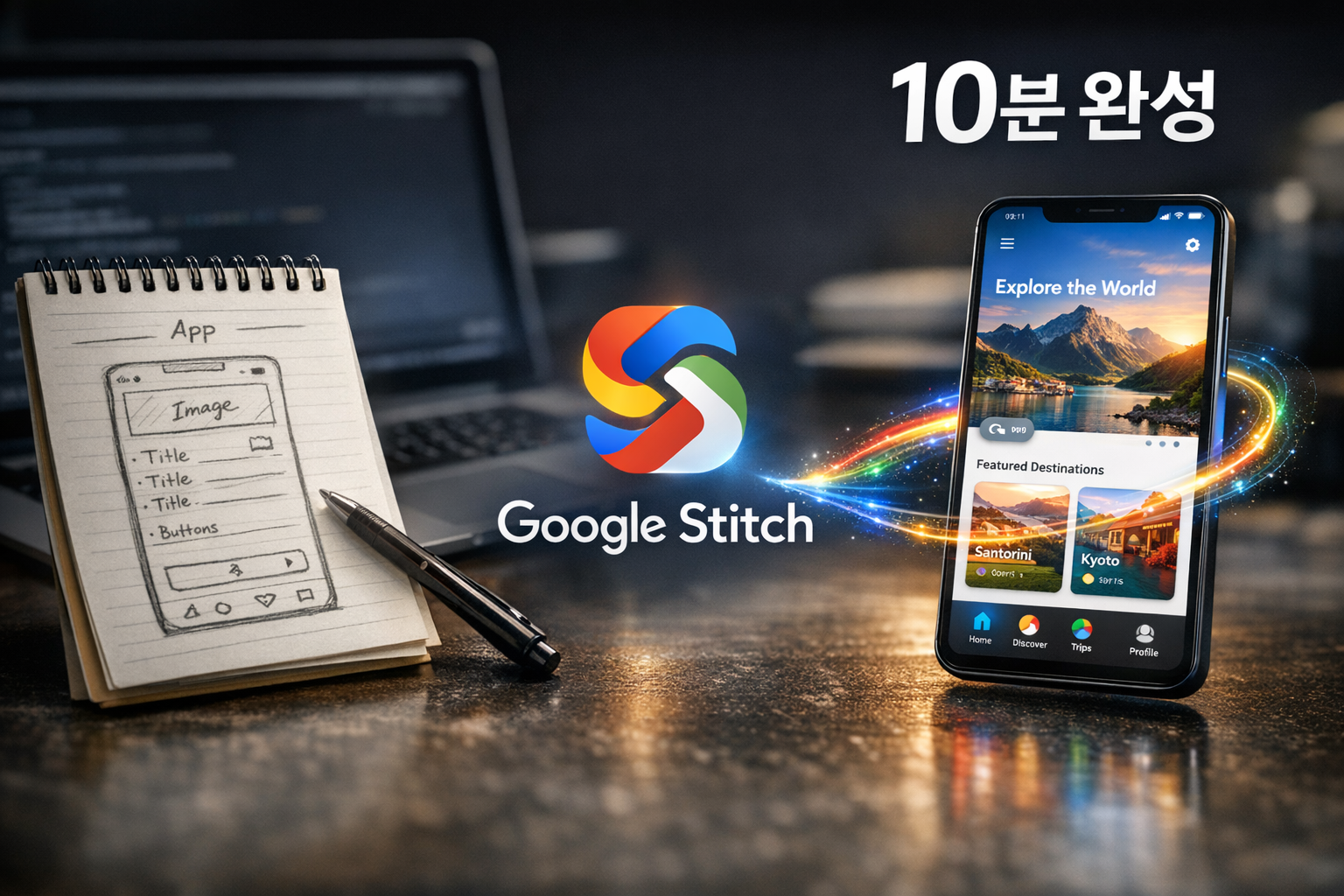
구글 Stitch 이용하여 개발자도 멋진 원하는 디자인을 10분만에 만들고 개발툴에 연동까지 하는 방법
아이디어는 정말 좋은데, 디자인 때문에 앱 개발을 망설이신 적 있으신가요? 혹은 디자이너 외주 비용이 너무 부담스러워서 프로젝트를 시작조차 못 했던 경험, 다들 한 번쯤은 있으실 거예요.
저도 개발자 출신이라 항상 UI/UX가 가장 큰 걸림돌이었는데요. 최근 구글이 공개한 'Google Stitch(구글 스티치)'를 써보고 정말 깜짝 놀랐습니다. 텍스트 몇 줄만 입력하면 전문 디자이너가 만든 것 같은 화면이 뚝딱 나오더라고요. 오늘은 이 무료 AI 툴을 활용해 누구나 쉽게 앱 디자인을 하는 방법을 A부터 Z까지 알려드리겠습니다.
이 글의 핵심 요약
2026년 최신 구글 Stitch 사용법 완벽 가이드! 디자인 똥손도 10분이면 고퀄리티 앱 UI를 만들 수 있습니다. 무료로 앱 디자인을 자동 생성하고, 개발 코드로 바로 변환하는 실전 꿀팁과 프롬프트 공식까지 모두 공개합니다. 지금 바로 시작해 보세요.

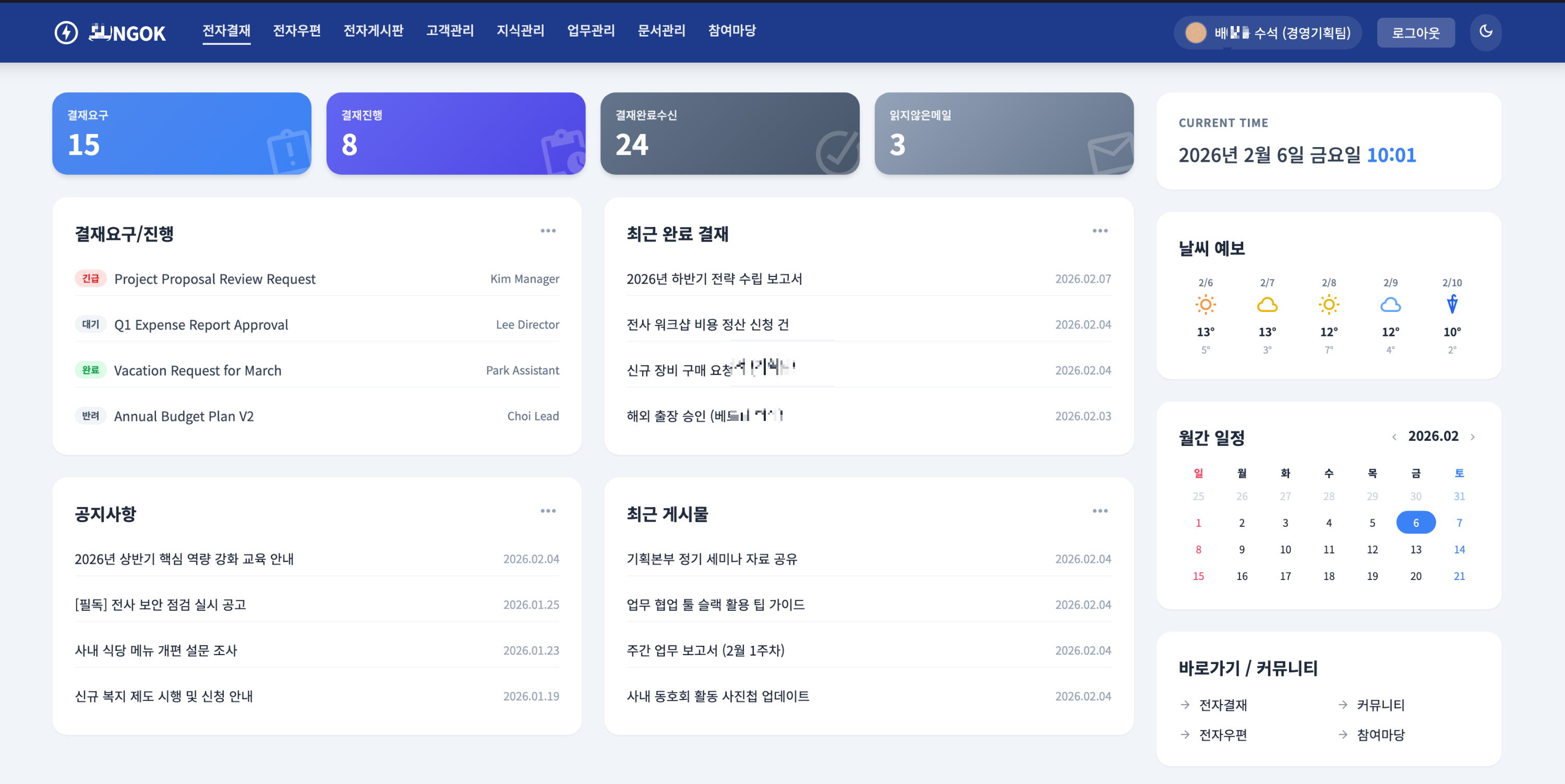

1. 구글 Stitch가 도대체 뭔가요? (개발자가 환호하는 이유)
구글 Stitch는 간단히 말해 "말하는 대로 그려주는 생성형 AI 디자인 도구"입니다. 2026년 현재 구글의 최신 AI 모델인 Gemini 3.0이 탑재되어 있어, 이전 세대 툴들과는 차원이 다른 이해도를 보여줍니다.
가장 큰 장점은 뭐니 뭐니 해도 '접근성'과 '호환성'이에요.
- 100% 무료 사용: 현재 구글 랩스(Google Labs) 소속으로 운영되고 있어, 월 350회 생성까지는 비용이 전혀 들지 않습니다.
- 압도적인 속도: 복잡한 쇼핑몰 메인 화면도 30초면 3~4개의 시안을 만들어냅니다.
- 개발 친화적: 단순히 그림만 그려주는 게 아니라, React, Vue, HTML/CSS 코드로 바로 내보내기가 가능합니다. 개발자 입장에서는 퍼블리싱 시간이 절반 이하로 줄어드는 셈이죠.
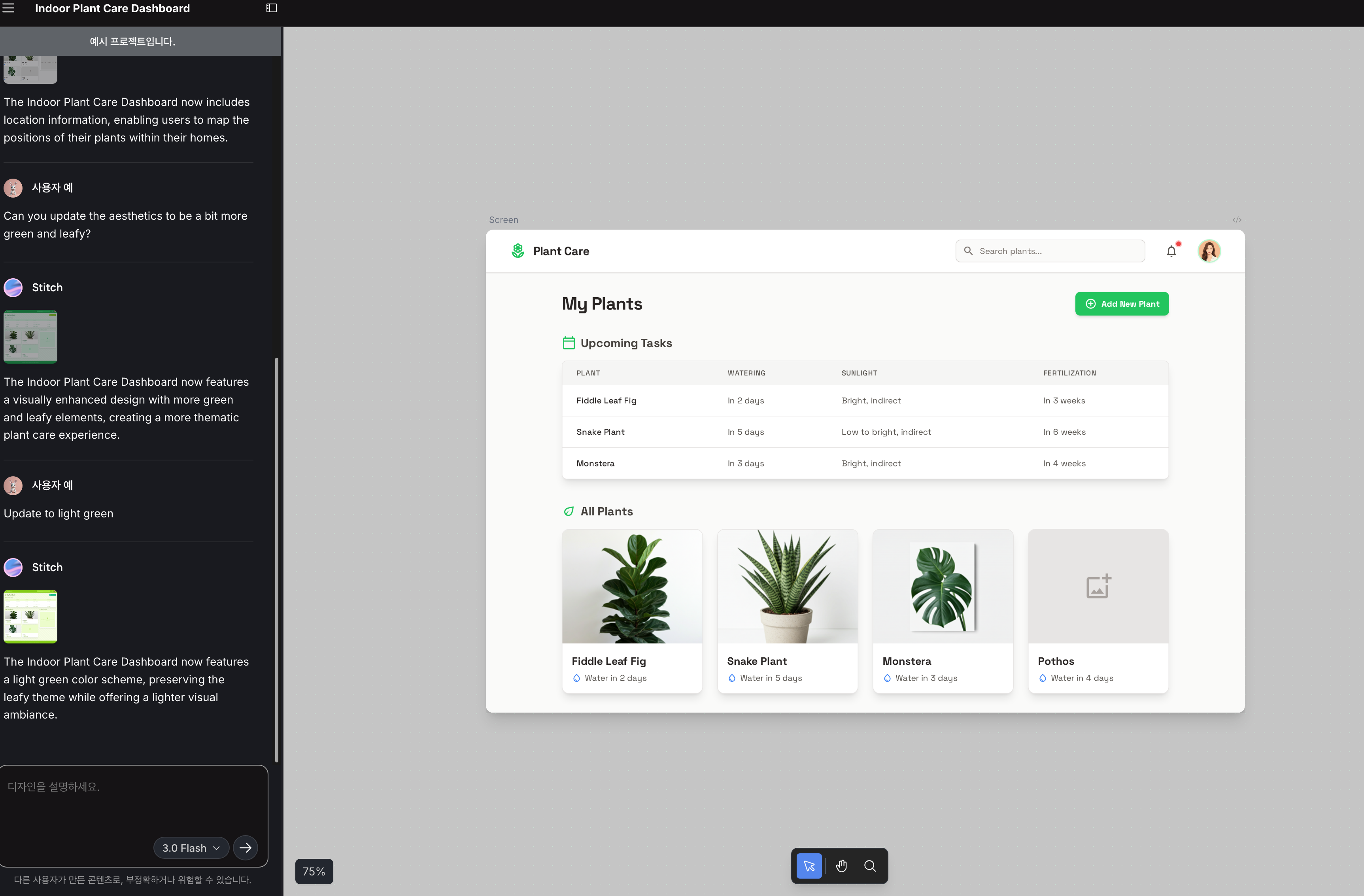
관련 정보를 더 자세히 보고 싶다면 Google Labs 공식 홈페이지나 Google Design 블로그를 참고해 보세요.
2. [실전] 10분 만에 쇼핑몰 앱 디자인 완성하기
백문이 불여일견이죠? 지금부터 저와 함께 실제 쇼핑몰 앱의 메인 화면을 만들어 보겠습니다. 딱 3단계만 따라 오시면 됩니다.
Step 1: 접속 및 로그인
먼저 구글 Stitch 공식 사이트(stitch.withgoogle.com)에 접속해서 구글 계정으로 로그인해 주세요. 별도의 가입 절차 없이 기존 구글 아이디로 바로 연동됩니다.
Step 2: 프롬프트 입력 (여기가 핵심!)
로그인하면 검색창 같은 입력란이 하나 보일 텐데요. 여기에 원하는 디자인을 설명하면 됩니다. 이때 중요한 건 '구체성'입니다. 단순히 "쇼핑몰 만들어줘"라고 하면 AI도 헷갈려 해요.
💡 실패 없는 프롬프트 공식:[타겟/주제] + [분위기/색상] + [필수 포함 요소] + [레이아웃]
제가 실제로 사용한 프롬프트를 그대로 복사해서 써보세요.
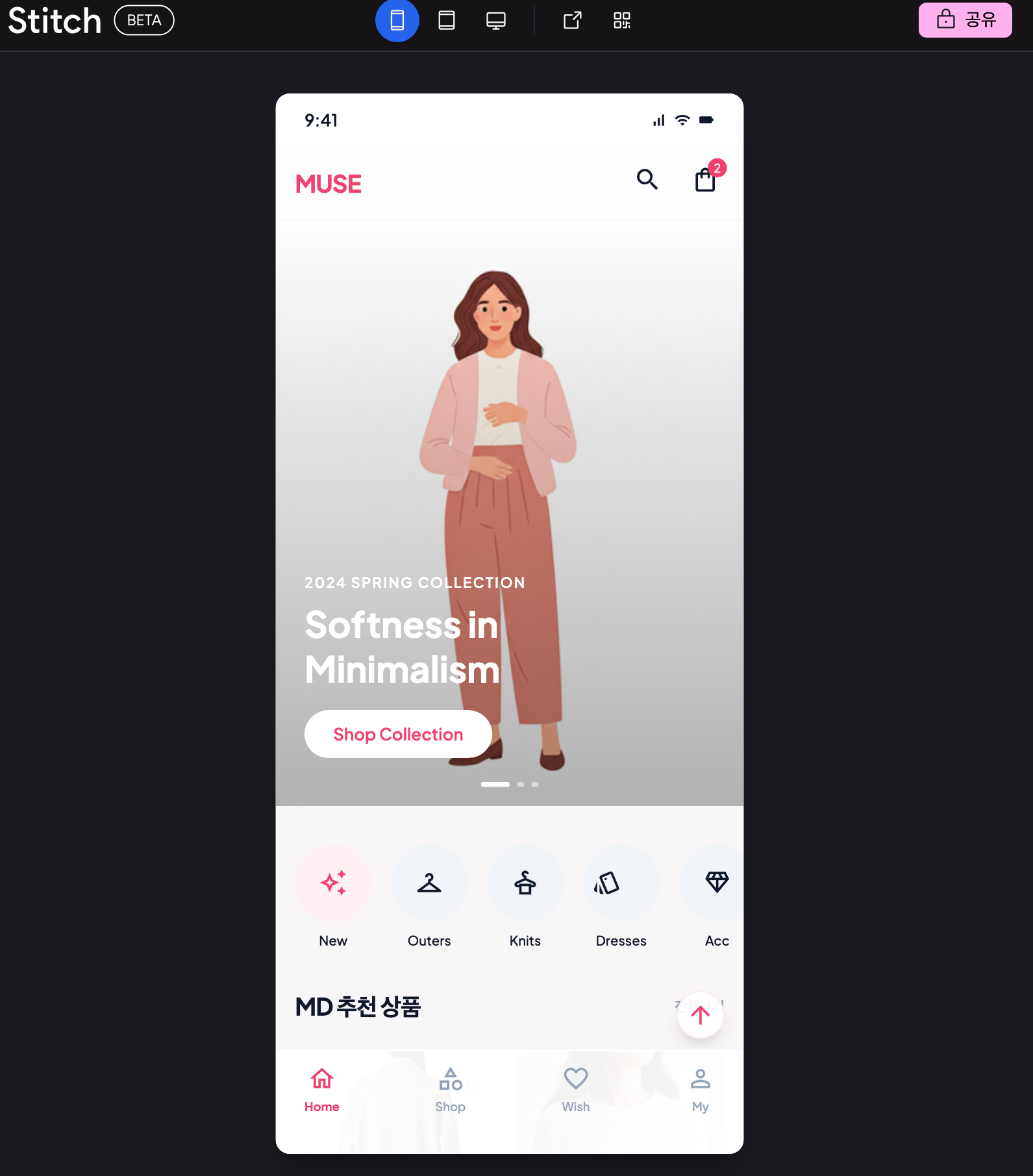
"20대 여성을 타겟으로 한 미니멀한 의류 쇼핑몰 앱 메인 화면을 만들어줘. 전체적으로 파스텔 톤의 핑크와 화이트 색상을 사용해 줘. 상단에는 인기 상품이 롤링되는 큰 배너 슬라이더를 넣고, 하단에는 2열 격자 무늬로 'MD 추천 상품' 리스트를 배치해 줘. 하단 네비게이션 바에는 홈, 검색, 찜, 마이페이지 아이콘을 넣어줘."

Step 3: AI와 대화하며 수정하기
엔터를 치면 약 20~30초 뒤에 4가 지 시안이 나옵니다. 정말 신기하죠? 하지만 100% 마음에 들지 않을 수도 있어요. 이때는 당황하지 말고 채팅하듯이 수정 요청을 하면 됩니다.
- "헤더의 폰트 사이즈를 조금만 더 키워줄래?"
- "배경색이 너무 쨍해. 조금 더 연한 베이지 톤으로 바꿔줘."
- "상품 리스트 간격을 좀 더 넓혀줘."
마치 옆에 있는 디자이너에게 피드백을 주듯이 자연스럽게 말하면, Gemini 3.0이 문맥을 이해하고 즉시 수정해 줍니다. 이 과정이 정말 직관적이라서 툴을 배우는 시간이 따로 필요 없어요.
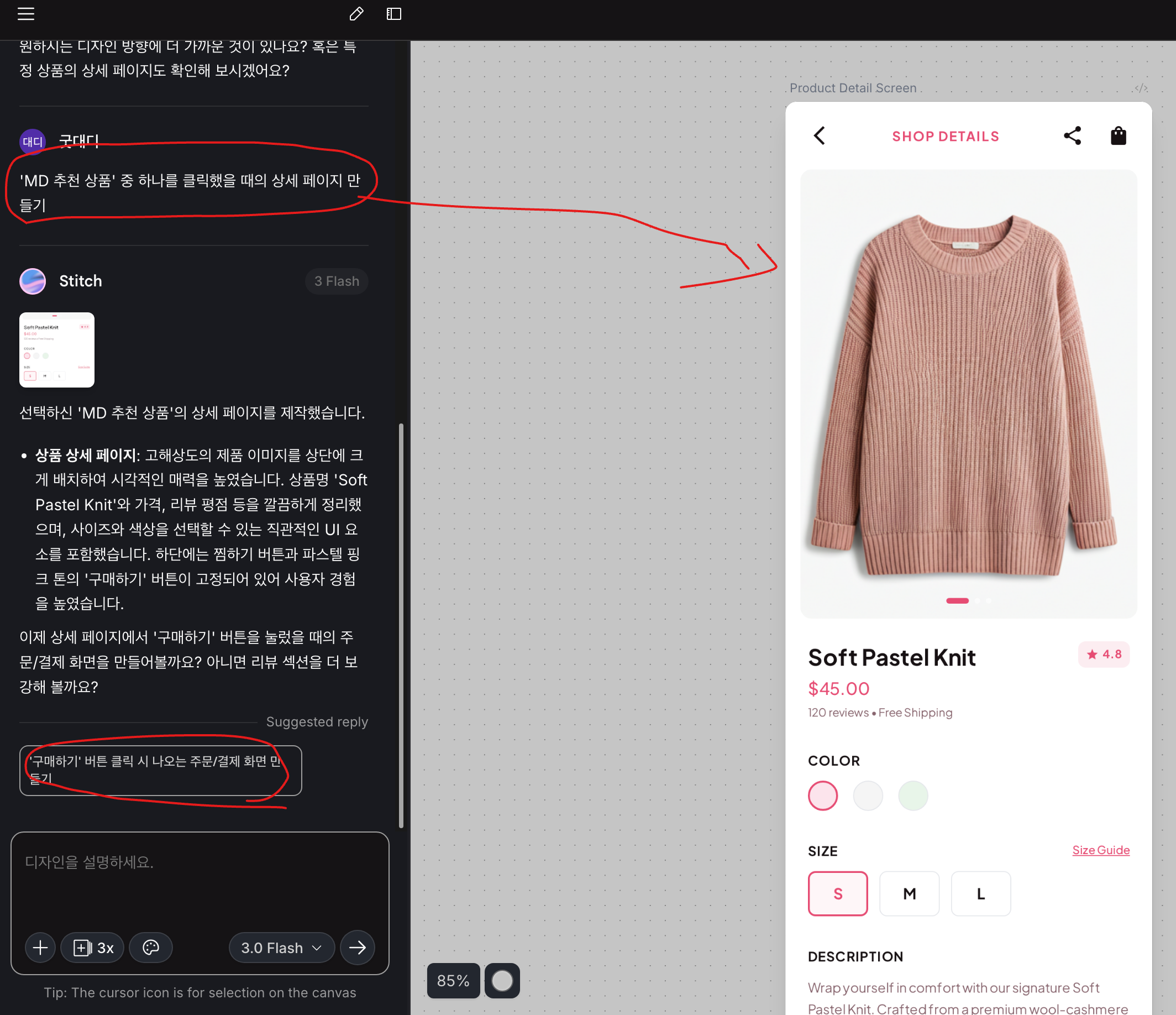
* 요청 후 최초화면이 만들어지가까지 대략 30초!!!

* 짜잔 이렇게 2개의 예시가 만들어졌네요

* 그런데 추가로 일관성있는 상세화면이나 구매 화면도 알아서 추천해서 만들어줘요!!
3. 퀄리티를 200% 높이는 '치트키' 기능 2가지
단순히 텍스트로만 만드는 게 익숙해졌다면, 이제 고수들이 쓰는 기능을 알려드릴게요. 이 두 가지 기능만 알면 비전공자도 현업 디자이너 수준의 결과물을 낼 수 있습니다.
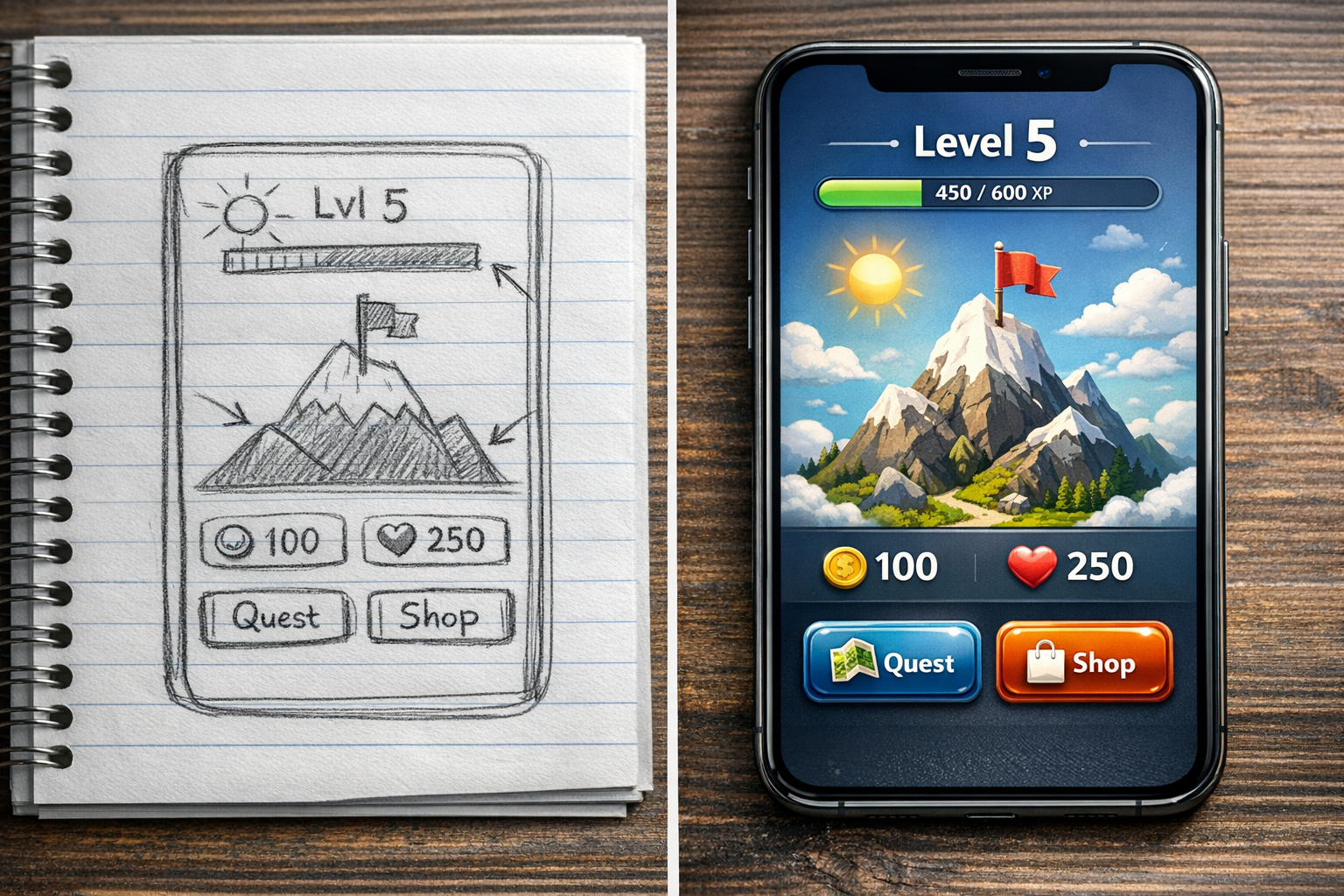
1) 손그림(Sketch) 업로드 기능
종이나 아이패드에 대충 끄적거린 와이어프레임이 있나요? 그걸 사진으로 찍어서 업로드해 보세요.
"이 스케치를 바탕으로 여행 예약 앱 UI를 만들어줘"라고 하면, 삐뚤빼뚤한 선들이 깔끔한 디지털 UI로 변환됩니다. 기획 회의 때 화이트보드에 그린 내용을 바로 시안으로 만들 때 정말 유용합니다.
2) 스크린샷 리믹스 (Remix)
평소에 "와, 이 앱 디자인 예쁘다"라고 생각한 스크린샷이 있다면 활용해 보세요.
핀터레스트나 드리블(Dribbble) 같은 디자인 레퍼런스 사이트에서 참고할 이미지를 가져와 Stitch에 업로드한 뒤, "이런 스타일과 레이아웃을 유지하면서, 내용은 '반려동물 용품샵'으로 바꿔줘"라고 요청하는 겁니다. 스타일은 가져오되 내용은 내 서비스에 맞게 변형해 주니 디자인 고민이 싹 사라집니다.

4. 결과물 활용: 피그마 & 코드로 내보내기
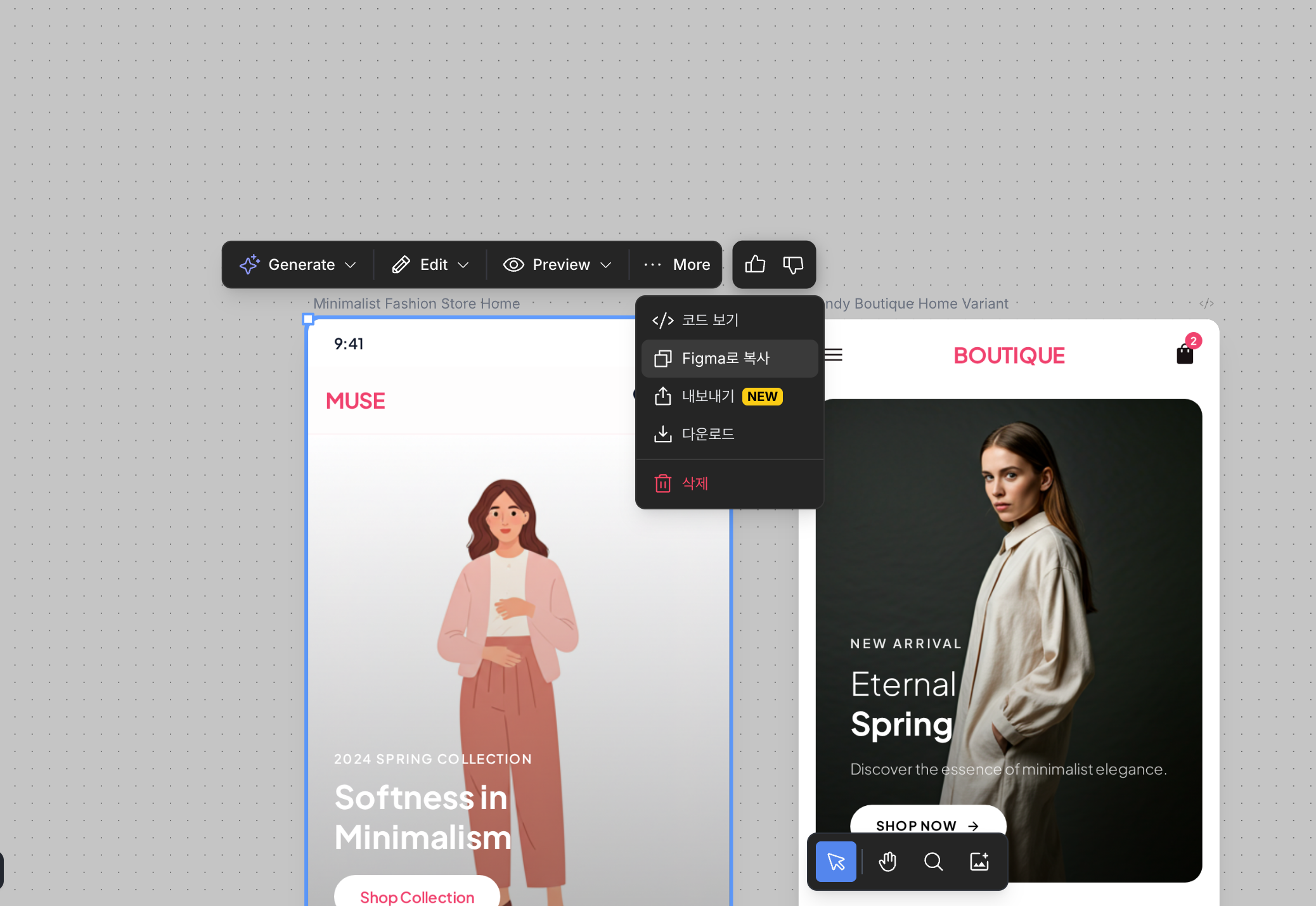
디자인이 완성되었다면 이제 써먹어야겠죠? 우측 상단의 'Export(내보내기)' 버튼을 눌러보세요.
- Figma로 복사: 'Copy to Figma'를 선택하면 레이어가 살아있는 상태로 복사됩니다. 피그마에 붙여넣기만 하면 세부 수정이 가능해요.
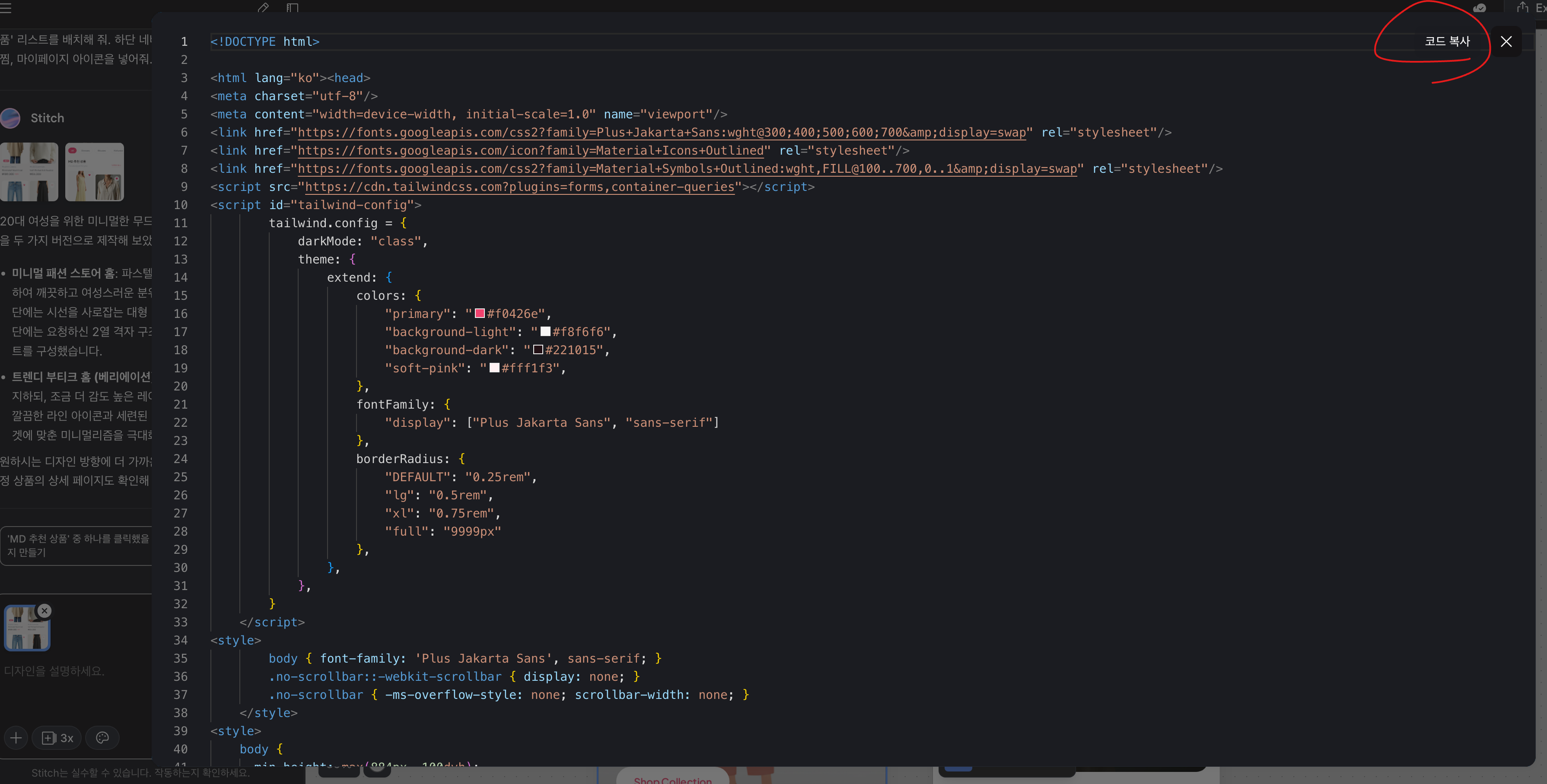
- 코드로 변환: 프론트엔드 개발자라면 환호할 기능입니다. React, Tailwind CSS 등 원하는 기술 스택을 선택하면, 당장 실행 가능한 코드를 짜줍니다.
저는 주로 Figma로 먼저 가져가서 디테일을 다듬은 뒤 개발에 들어갑니다. 이렇게 하면 기획부터 디자인 초안까지 걸리는 시간이 기존 대비 10분의 1로 줄어들더라고요.
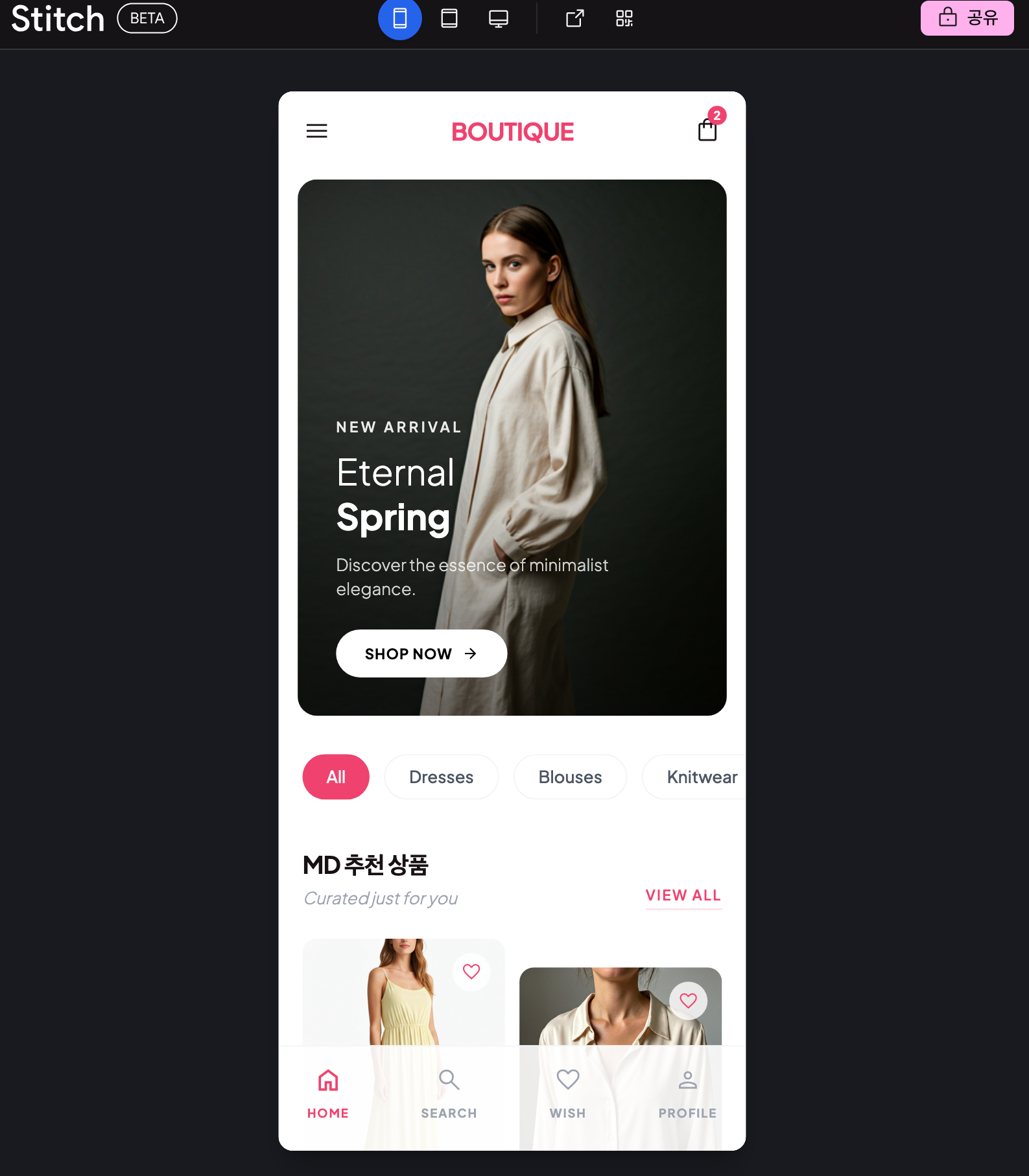
아래는 실제 실행되는 모습을 모바일/탭/PC 버전으로 바로 확인도 할 수 있어요.
5. 마무리하며: 지금 바로 시작해야 하는 이유
2026년 현재, 구글 Stitch는 베타 테스트 기간이라 무료로 풀려 있습니다. 하지만 이런 고성능 AI 툴들은 사용자 데이터가 어느 정도 모이면 유료화(구독형)로 전환될 가능성이 매우 높습니다.
아직 무료일 때, 그리고 남들이 잘 모를 때 미리 사용법을 익혀두세요. 여러분의 포트폴리오나 사이드 프로젝트 퀄리티가 확 달라질 겁니다. "디자인 때문에 못해요"라는 핑계는 이제 Stitch 앞에서는 통하지 않으니까요!
다음 시간에는 이렇게 만든 디자인을 실제 '작동하는 웹사이트'로 배포하는 과정(코드 활용편)을 다뤄보겠습니다. 이웃 추가하고 꿀팁 놓치지 마세요!
#구글Stitch #무료AI디자인 #앱디자인자동생성 #UI디자인툴 #노코드툴 #웹디자인 #앱개발 #프롬프트추천 #구글제미나이 #피그마연동
'Cloud 개발' 카테고리의 다른 글
| oracle Cloude 무료 VM 설치 후 최적화로 개인 서버 만들기 (0) | 2026.02.22 |
|---|---|
| 구글 Stitch vs Figma AI 비교: 초보자도 10분 만에 감 잡는 선택 기준 (0) | 2026.02.20 |
| Grok AI 무료 동영상 생성 가이드 2026: Imagine(상상)으로 6~15초 영상 만들기 + 무료 제한/크레딧 총정리 (0) | 2026.02.10 |
| 구글 Antigravity + VSCode + Gemini 3 Pro 무료 활용 가이드 (0) | 2025.12.11 |
| n8n으로 유튜브 쇼츠 자동화 수익화 A to Z 완벽 가이드 (2025) (0) | 2025.11.27 |


