👉 핵심 결론: 윈도우 클립보드 기록은 'Win + V' 단축키로 켜며 최대 25개 항목을 보존함. 자주 쓰는 상용구는 핀(압정)으로 고정하면 PC 재부팅 후에도 영구 유지됨. 모바일 연동 시 스마트폰과 PC 간 실시간 복사 붙여넣기가 가능함.
- 방금 복사해 둔 중요한 텍스트가 다른 걸 복사하다가 덮어씌워져 날아간 적이 있으신가요?
- 웹사이트에서 여러 정보를 복사해 엑셀에 옮길 때 창을 수십 번씩 왔다 갔다 하셨나요?
- 매일 반복해서 입력하는 회사 주소나 계좌번호를 메모장에서 매번 찾아 복사하고 계셨나요?
1. [기능 혁신] Ctrl+V 덮어쓰기 참사를 막는 최대 25개 클립보드 검색 기록
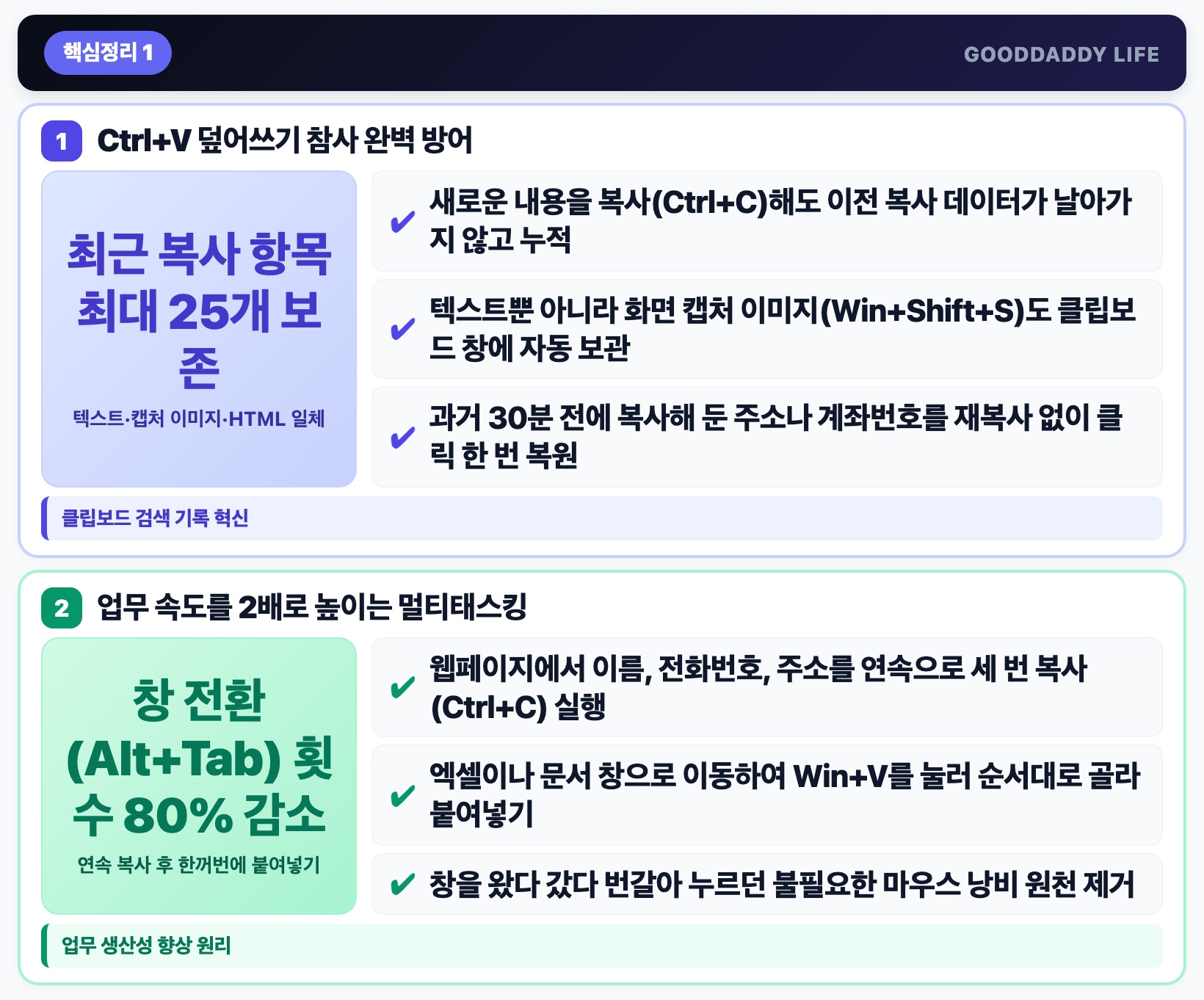
직장인들이 업무를 보며 하루에도 수백 번씩 누르는 단축키가 바로 복사(`Ctrl + C`)와 붙여넣기(`Ctrl + V`)입니다. 하지만 일반 클립보드는 오직 직전에 복사한 단 하나의 항목만 기억하는 치명적인 한계가 있습니다.
단순 복붙과 윈도우 고급 클립보드 검색 기록의 생산성 차이 비교입니다.
| 구분 항목 | 기존 일반 클립보드 (Ctrl + C / V) | 윈도우 클립보드 검색 기록 (Win + V) |
|---|---|---|
| 저장 용량 | 단 1개 항목만 임시 기억 (덮어쓰기 발생) | 최근 복사한 항목 최대 25개 동시 누적 보존 |
| 지원 데이터 | 단순 텍스트 위주 지원 | 텍스트, 서식 HTML, 캡처 이미지(PNG) 일체 |
| 작업 동선 | 웹 창과 문서 창을 수십 번 Alt+Tab 전환 | 한 번에 연속 복사 후 한 창에서 순서대로 붙여넣기 |
| 실수 방어 | 새로운 복사 시 이전 중요 데이터 영구 소실 | 30분 전 복사했던 데이터도 클릭 한 번으로 즉시 복원 |
긴 웹페이지에서 고객의 이름, 전화번호, 주소, 주문번호를 엑셀로 옮겨 적을 때, 이전에는 창을 4번이나 번갈아 띄우며 복붙을 반복해야 했습니다. 하지만 클립보드 검색 기록 기능을 쓰면 웹페이지에서 4개 정보를 연속으로 `Ctrl+C` 해둔 뒤, 엑셀 창으로 건너가 차례대로 골라 붙여넣을 수 있습니다.
창 전환 횟수가 80% 이상 줄어들고 작업 속도는 2배 이상 빨라집니다. 더불어 실수로 덮어써서 날아갈 뻔했던 중요한 문장이나 캡처 이미지도 클릭 한 번으로 안전하게 되살려낼 수 있습니다.
💡 윈도우 화면 캡처 단축키(Win + Shift + S)로 오려낸 스크린샷 이미지도 클립보드 검색 기록에 고스란히 누적됩니다.
2. [활성화법] 단축키 Win + V 설정과 텍스트·캡처 이미지 원클릭 삽입
이 놀라운 기능은 윈도우 10과 윈도우 11에 이미 기본 탑재되어 있지만, 초기 설정에서 비활성화되어 있어 모르면 평생 못 쓰는 숨겨진 보물입니다.
단 3초 만에 클립보드 검색 기록을 켜고 사용하는 실전 조작법입니다.
| 조작 순서 | 구체적 키보드 및 메뉴 조작 | 화면 작동 반응 |
|---|---|---|
| 1단계: 단축키 호출 | 키보드에서 [Windows 로고 키] + [V] 누름 | 클립보드 검색 기록 전용 팝업 창 등장 |
| 2단계: 기능 활성화 | 최초 실행 시 팝업의 파란색 [켜기] 버튼 클릭 | "복사한 항목이 여기에 표시됩니다" 안내로 전환 |
| 3단계: 연속 복사 실행 | 웹문서, 메신저에서 필요한 내용들을 자유롭게 복사 | 백그라운드에서 최대 25개까지 카드 형태로 적층 |
| 4단계: 선택 붙여넣기 | 입력창에 커서를 두고 Win + V ➔ 원하는 카드 클릭 | 커서 위치에 텍스트 및 서식 완벽 유지 삽입 완료 |
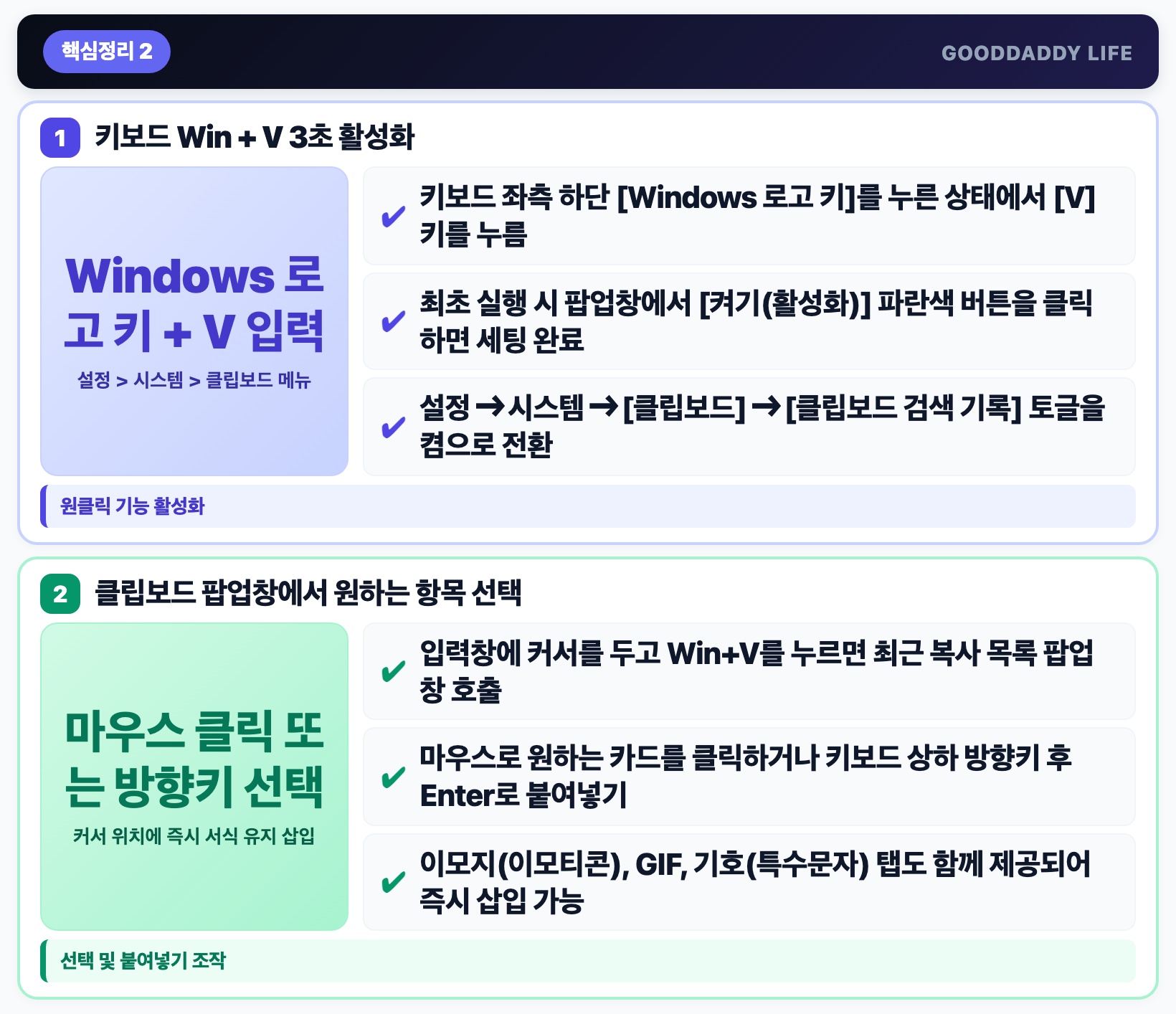
키보드 스페이스바 좌측에 있는 네모난 창문 모양의 [Windows 로고 키]를 누른 상태에서 알파벳 [V]를 툭 누르기만 하면 됩니다. 처음 누르면 "클립보드 검색 기록을 켤까요?"라는 안내와 함께 [켜기] 버튼이 나오는데, 이를 누르는 즉시 기능이 활성화됩니다.
이후에는 어떤 프로그램에서든 평소처럼 `Ctrl+C`로 복사하면 클립보드 창에 타임스탬프 순서대로 카드들이 착착 쌓입니다. 입력하고 싶은 곳에서 `Win+V`를 눌러 카드를 마우스로 콕 찍거나 방향키로 선택해 Enter를 치면 마법처럼 깔끔하게 붙여넣어집니다.
클립보드 팝업창 상단에는 귀여운 이모지(😊), 움직이는 GIF, 특수문자 기호(Ω, ★) 탭도 함께 붙어 있어 보고서 작성 시 특수기호 입력기로도 매우 유용합니다.
🚀 윈도우 [설정] ➔ [시스템] ➔ [클립보드] 메뉴에서도 동일하게 기능을 켜고 끌 수 있습니다.
3. [상용구 고정] 컴퓨터를 껐다 켜도 절대 안 지워지는 핀(Pin) 고정 비법
클립보드에 새로운 내용을 계속 복사하다 보면 가장 오래된 항목부터 차례대로 밀려나서 사라지게 됩니다. 하지만 '핀(Pin) 고정' 기능을 활용하면 매일 쓰는 상용구를 영구적인 매크로처럼 보존할 수 있습니다.
상용구 고정 기능의 작동 원리와 실전 활용 노하우입니다.
| 작업 구분 | 실천 행동 요령 | 핵심 보존 효과 |
|---|---|---|
| 상용구 복사 | 회사 주소, 사업자등록번호, 대표 계좌번호 복사 | 클립보드 창 최상단 카드로 등록 |
| 핀(압정) 아이콘 클릭 | 해당 카드 우측 상단의 [압정(Pin)] 아이콘 클릭 | 압정이 기울어지며 '고정됨' 상태로 잠금 |
| 25개 초과 시 밀림 방지 | 새로운 복사가 수백 개 누적되어도 고정 유지 | 일반 항목만 회전 삭제되고 핀 항목은 영구 유지 |
| PC 재부팅 테스트 | 컴퓨터를 종료하거나 윈도우 재부팅 실행 | PC를 껐다 켜도 클립보드 창에 100% 영구 보존 |
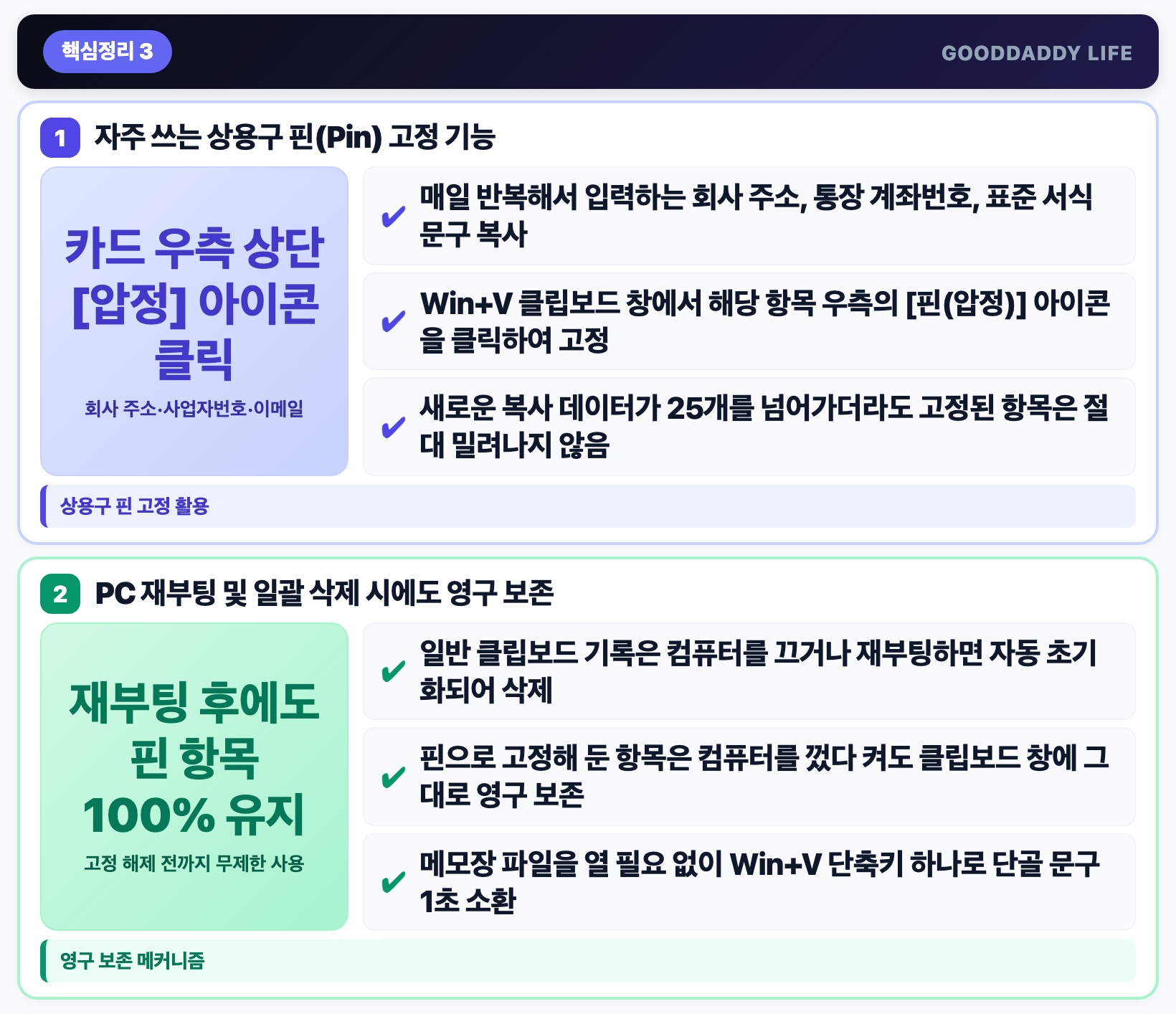
업무를 하다 보면 회사 법인 주소, 사업자번호, 대표 계좌번호, 이메일 서명 등 매일 수십 번씩 반복 입력해야 하는 고정 문구들이 있습니다. 이를 메모장에 적어두고 매번 메모장을 열어 복사해 오는 것은 엄청난 시간 낭비입니다.
이 문구들을 클립보드에 복사해 둔 뒤, `Win+V` 창에서 카드 우측 상단의 작은 압정(핀) 아이콘을 콕 눌러주세요. 압정 모양이 잠금 상태로 바뀌면서, 새로운 복사가 100개가 넘어가도 이 항목은 절대 목록에서 밀려나지 않습니다.
가장 강력한 점은 컴퓨터를 껐다 켜도 핀으로 고정해 둔 항목은 지워지지 않고 그대로 남아있다는 사실입니다. 이제 메모장이나 스티커 메모를 뒤질 필요 없이, 언제 어디서나 `Win+V`를 눌러 핀으로 박아둔 상용구를 1초 만에 소환해 보세요.
📌 핀 고정은 5~10개 내외로 자주 쓰는 핵심 문구 위주로 등록해 두어야 스크롤 없이 빠르게 찾아 쓸 수 있습니다.
4. [기기 연동] 스마트폰과 윈도우 PC 간 실시간 복사 붙여넣기 클라우드 동기화

"스마트폰 카톡으로 받은 계좌번호나 긴 URL 링크를 PC로 옮기느라 '나에게 카톡 보내기'를 반복하고 계셨나요?" 이제 스마트폰에서 복사하면 PC에서 즉시 붙여넣어지는 무선 클립보드 동기화를 활용해 보세요.
장치 간 클립보드 공유 설정 단계와 작동 메커니즘입니다.
| 연동 대상 | 설정 메뉴 경로 | 실제 구현되는 놀라운 기능 |
|---|---|---|
| 윈도우 PC 간 동기화 | 설정 ➔ 시스템 ➔ 클립보드 ➔ [여러 장치 간 동기화] ON | 사무실 데스크톱 복사 ➔ 집 노트북에서 바로 Ctrl+V |
| 스마트폰-PC 연동 | 윈도우 [휴대폰과 연결] 앱 ➔ 설정 ➔ [기능] | [장치 간 복사 및 붙여넣기] 토글스위치 활성화 |
| 스마트폰 조작 | 스마트폰에서 텍스트 블록 지정 후 [복사] 터치 | 암호화 클라우드를 통해 1초 만에 PC 메모리 전달 |
| PC 붙여넣기 | 노트북 워드나 엑셀에서 즉시 Ctrl + V | 스마트폰에서 복사한 문구가 마법처럼 즉시 타이핑 |
윈도우 설정의 [클립보드] 메뉴에 들어가면 [여러 장치 간 동기화]라는 옵션이 있습니다. 이를 켜두면 동일한 마이크로소프트 계정으로 로그인된 데스크톱과 노트북 사이에서 복사한 내용이 실시간으로 상호 공유됩니다.
여기에 삼성 갤럭시 스마트폰 유저라면 윈도우의 '휴대폰과 연결(Link to Windows)' 기능을 결합할 수 있습니다. 스마트폰과 PC를 블루투스 및 Wi-Fi로 페어링한 뒤 [장치 간 복사 및 붙여넣기]를 켜두면, 스마트폰에서 복사한 인증번호나 메시지가 PC 클립보드로 0.5초 만에 다이렉트 전송됩니다.
반대로 PC에서 작성한 장문의 안내 문구를 복사한 뒤 스마트폰 인스타그램이나 문자 앱에서 바로 붙여넣는 양방향 통신도 완벽하게 지원됩니다.
⚡ 동기화되는 텍스트 데이터는 마이크로소프트 클라우드 전송 구간에서 강력하게 암호화되므로 안전합니다.
5. [보안 관리] 공용 PC 퇴근 시 계좌·비밀번호 클립보드 즉시 완전 삭제법
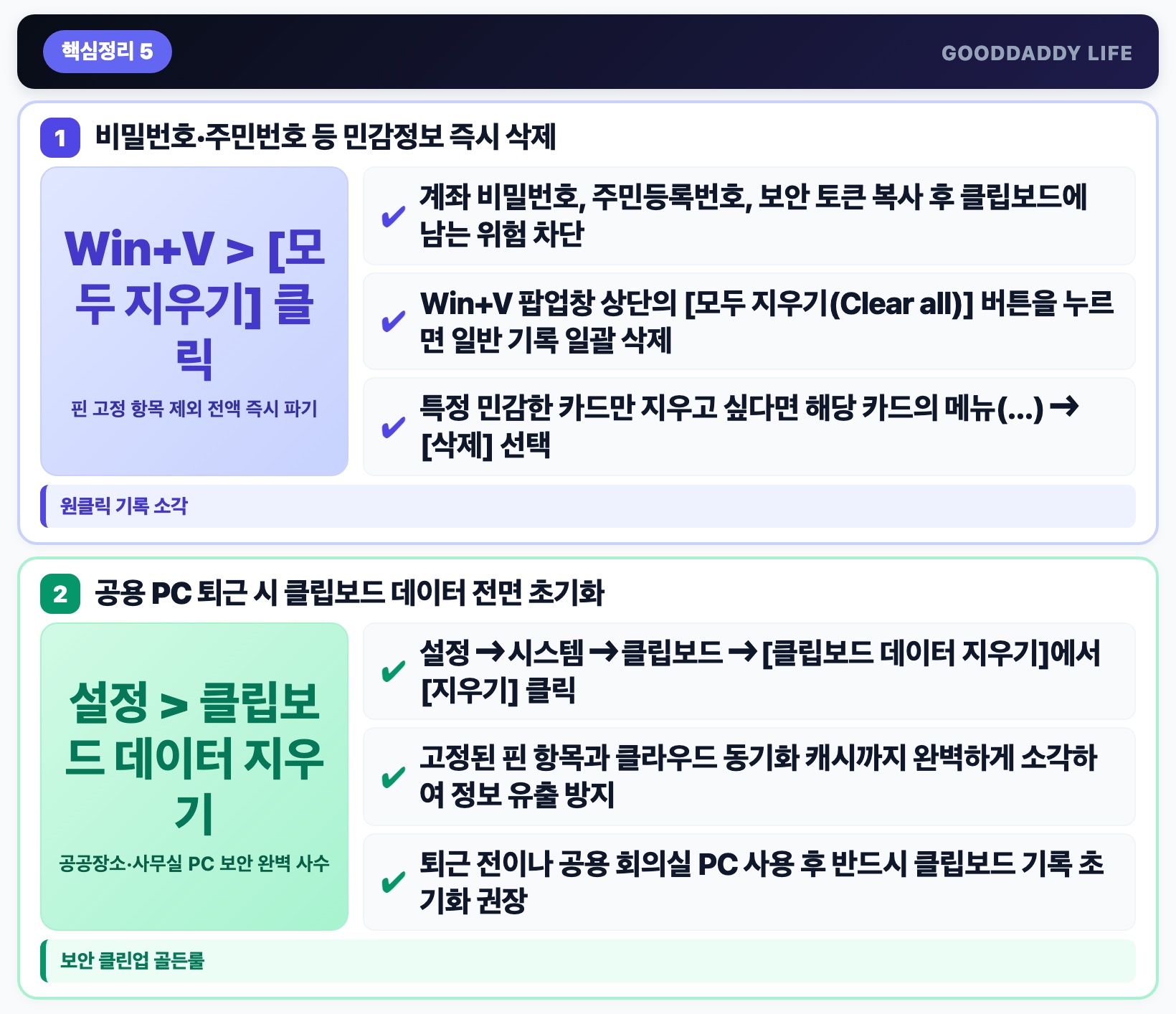
클립보드 검색 기록 기능은 매우 편리하지만, 회사 공용 PC, 회의실 노트북, PC방 등 여러 사람이 함께 쓰는 컴퓨터에서는 심각한 개인정보 유출 통로가 될 수 있습니다.
민감한 금융 정보와 패스워드를 안전하게 지키는 클립보드 청소 수칙입니다.
| 상황 구분 | 청소 행동 요령 | 보안 효과 및 대상 |
|---|---|---|
| 특정 민감 카드 삭제 | 해당 항목 우측 상단 메뉴(...) ➔ [삭제] 클릭 | 주민번호, OTP 번호, 일회성 패스워드만 선별 파기 |
| 일반 기록 일괄 삭제 | Win + V 팝업창 상단 [모두 지우기(Clear all)] 클릭 | 핀 고정 항목을 제외한 최근 25개 임시 복사 기록 일괄 소각 |
| 클라우드 캐시 전면 초기화 | 설정 ➔ 시스템 ➔ 클립보드 ➔ [클립보드 데이터 지우기] | 고정된 핀 항목과 MS 클라우드 동기화 데이터까지 100% 완전 파기 |
| 퇴근 전 필수 루틴 | 공용 PC 자리 비울 때 Windows 키 + L (화면 잠금) | 타인의 무단 Win+V 호출 및 민감정보 열람 원천 차단 |
인터넷 뱅킹을 이용하며 계좌 비밀번호나 주민등록번호, 신용카드 번호를 복사해서 붙여넣은 뒤 자리를 비우면, 다음 사람이 해당 PC에서 `Win + V`를 누르는 순간 내가 복사했던 민감한 개인정보가 카드 형태로 적나라하게 노출됩니다.
이러한 사고를 막으려면 금융 업무가 끝난 즉시 `Win + V`를 누르고 상단의 [모두 지우기] 버튼을 꾹 눌러주셔야 합니다. 단 한 번의 클릭으로 핀으로 고정해 둔 상용구를 제외한 모든 임시 복사 데이터가 흔적도 없이 파기됩니다.
만약 퇴사하거나 공용 PC 사용을 마치고 떠날 때는 윈도우 설정의 [클립보드 데이터 지우기] 메뉴에서 '지우기' 버튼을 눌러 고정 핀 항목과 서버 캐시까지 완전히 포맷해 두시는 것이 완벽한 보안 골든룰입니다.
🔒 자리를 3분 이상 비울 때는 항상 키보드 단축키 'Windows 키 + L'을 눌러 화면을 잠그는 습관을 들이세요.
마이크로소프트 공식 지원 포털에서 윈도우 11 클립보드 고급 활용법과 생산성 단축키 모음을 지금 바로 확인해 보세요!
마이크로소프트 공식 지원 포털 바로가기 →자주 묻는 질문 (FAQ)
Q1. 키보드에서 Win + V를 눌렀는데 아무 창도 안 뜨면 어떻게 하나요?
A. 기능이 꺼져있기 때문입니다. 윈도우 [설정] ➔ [시스템] ➔ [클립보드] 메뉴로 이동하여 최상단의 '클립보드 검색 기록' 토글스위치를 '켬'으로 켜주시면 즉시 정상 작동합니다.
Q2. 텍스트뿐만 아니라 화면 캡처한 이미지도 클립보드 창에 저장되나요?
A. 네, 100% 저장됩니다! 윈도우 캡처 도구 단축키(Win + Shift + S)로 캡처한 스크린샷 이미지도 클립보드 히스토리에 썸네일 카드로 고스란히 저장되어 원할 때 언제든 붙여넣을 수 있습니다.
Q3. 컴퓨터를 재부팅하면 클립보드에 복사해 둔 내용들이 다 사라지나요?
A. 일반 복사 항목은 보안과 메모리 관리를 위해 재부팅 시 자동 삭제됩니다. 하지만 자주 쓰는 문구 우측의 '핀(압정)' 아이콘을 눌러 고정해 둔 항목은 컴퓨터를 껐다 켜도 영구 보존됩니다.
Q4. 아이폰이나 갤럭시 스마트폰에서 복사한 글을 PC에서 바로 붙여넣을 수 있나요?
A. 갤럭시의 경우 윈도우 '휴대폰과 연결' 앱을 통해 실시간 클립보드 공유가 가능합니다. 아이폰의 경우에도 동일한 Microsoft 계정으로 로그인된 앱(Edge 브라우저, SwiftKey 등)을 통해 연동할 수 있습니다.
Q5. 보안이 중요한 공용 PC나 PC방에서 클립보드 기록을 한 번에 지우려면 어떡하나요?
A. Win + V 키를 누른 뒤 팝업창 상단에 있는 [모두 지우기(Clear all)] 버튼을 누르면 고정된 핀 항목을 제외한 모든 복사 기록이 즉시 영구 소각됩니다.
📌 함께 보면 도움되는 알짜 정보
오늘 굿대디가 정리해 드린 내용이 유용한 도움이 되셨기를 바라요! 😊
두 아이를 키우며 직접 겪고 찾아본 알짜 정보들을 앞으로도 솔직하고 다정하게 전해드릴게요. 오늘도 가족분들과 행복한 하루 보내세요!
'IT프리랜서' 카테고리의 다른 글
| 2026 근로소득 원천징수영수증 발급 방법: 홈택스 1분 출력과 중도퇴사 연말정산 팁 (0) | 2026.10.15 |
|---|---|
| 2026 스마트폰 모바일 핫스팟 끊김 해결: 5GHz 설정 속도 3배 향상 꿀팁 (0) | 2026.10.14 |
| 2026 주휴수당 지급기준과 계산법: 알바 주 15시간 미지급 퇴사 신고 팁 (0) | 2026.10.14 |
| 자동차 스마트키 방전 시 시동 거는 법과 비상키 사용: CR2032 배터리 교체 팁 (0) | 2026.10.13 |
| 구글 제미나이 어드밴스드 18개월 대리충전 후기: 월 3천 원대로 Google One 2TB까지 쓰는 법 (겜스고 프로모션 코드) (0) | 2026.10.13 |


