👉 핵심 결론: 스마트폰 용량이 부족할 때 카카오톡 내부에 쌓인 미디어 임시 캐시만 골라 삭제하면 소중한 사진과 텍스트 대화 내용을 100% 안전하게 보존하면서 5~15GB의 대용량 저장공간을 단 1분 만에 확보할 수 있음. 앱 설정의 '캐시 데이터 삭제'와 개별 헤비 단톡방의 '동영상 파일 삭제'를 병행하는 것이 핵심임.
- 스마트폰 용량이 꽉 차서 사진도 못 찍고 앱 업데이트도 안 되는데 무엇을 지워야 할지 막막하셨나요?
- 카카오톡 저장공간을 지우자니 소중한 가족 사진이나 중요한 업무 대화 내용이 날아갈까 봐 두려우셨나요?
- 월정액 유료 클라우드에 가입하지 않고도 스마트폰 자체에서 10GB 이상 넉넉하게 용량을 확보하고 싶으신가요?

1. [비대화 원리] 스마트폰 용량 도둑 카톡 캐시의 정체와 원본 보존 팩트
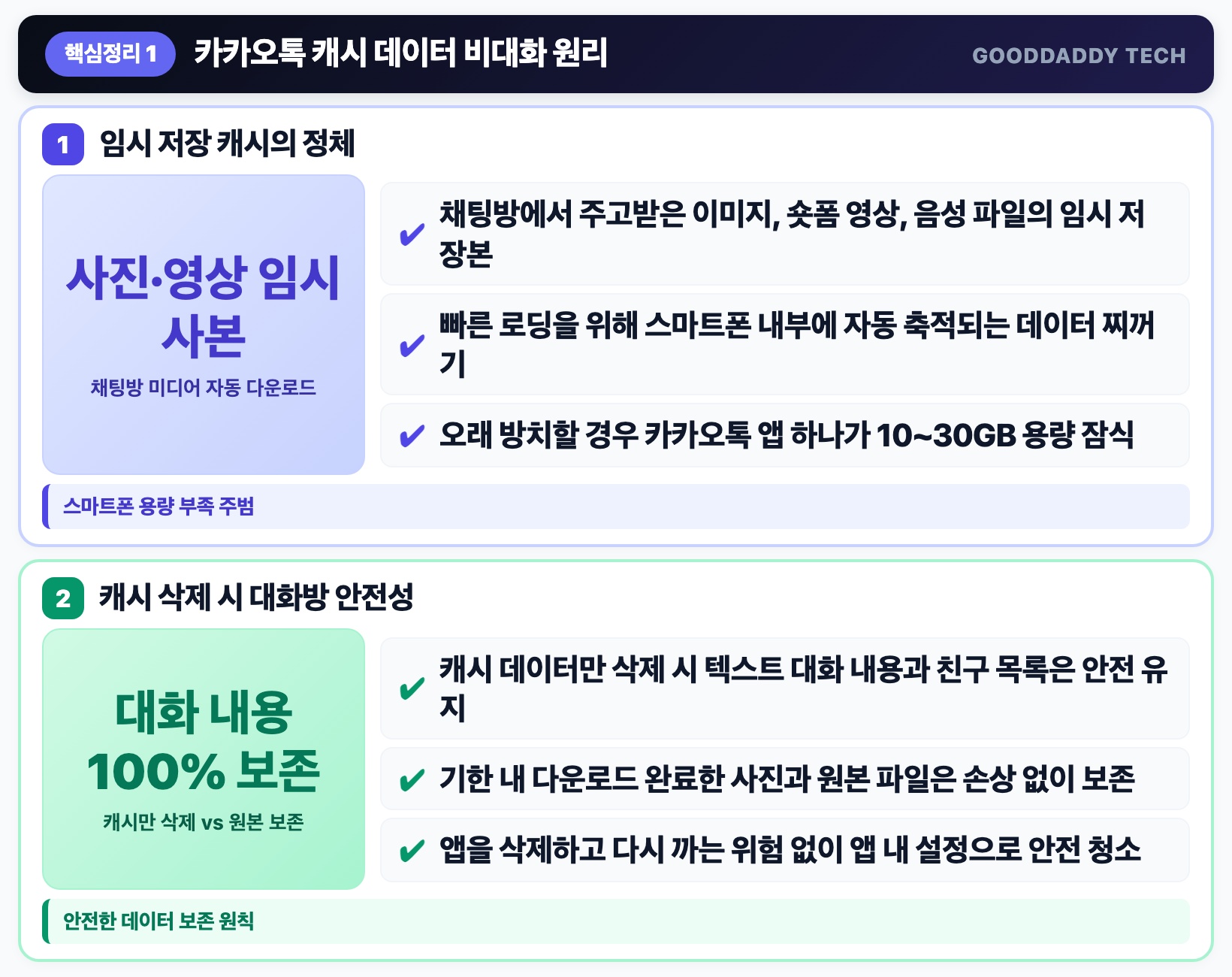
스마트폰의 [저장 공간 부족] 경고가 떠서 확인해 보면, 정작 내가 찍은 사진이나 다운받은 앱보다 카카오톡 앱 하나가 무려 15GB~30GB 이상을 차지하고 있어 깜짝 놀라는 경우가 많습니다.
이는 친구들이나 단톡방에서 주고받은 수많은 사진, 숏폼 영상, 음성 메시지, 웹 링크 미리보기 썸네일 등이 스마트폰 메모리에 '임시 캐시(Cache) 파일'로 자동 저장되어 차곡차곡 쌓였기 때문입니다.
| 구분 항목 | 캐시 데이터 (임시 파일) | 원본 파일 및 대화 내용 |
|---|---|---|
| 저장 목적 | 채팅방 스크롤 시 빠른 로딩을 위한 임시 복사본 | 사용자의 소중한 추억 및 실제 텍스트 데이터 |
| 삭제 시 영향 | 용량 즉시 확보 (수 GB~수십 GB 반환) | 대화 내용 100% 보존, 친구 목록 손상 없음 |
| 기존 사진 상태 | 다운로드 유효기간 내 사진은 터치 시 재로딩 | 스마트폰 갤러리에 저장해 둔 사진은 영구 안전 |
| 소요 시간 | 단 10초 만에 원클릭 청소 완료 | 앱 재설치나 재로그인 위험 전혀 없음 |
많은 분들이 캐시를 지우면 대화가 지워질까 봐 겁을 내지만, 캐시 삭제는 인터넷 브라우저의 방문 기록을 지우는 것과 같아서 순수한 데이터 찌꺼기만 소각되므로 안심하고 진행하셔도 됩니다.
🛡️ 텍스트 대화와 친구 목록은 카카오톡 내부 DB에 따로 안전하게 저장되어 있으므로 캐시를 지워도 절대 사라지지 않습니다.
2. [전체 정리] 카카오톡 앱 설정에서 1초 만에 캐시 데이터 일괄 삭제법
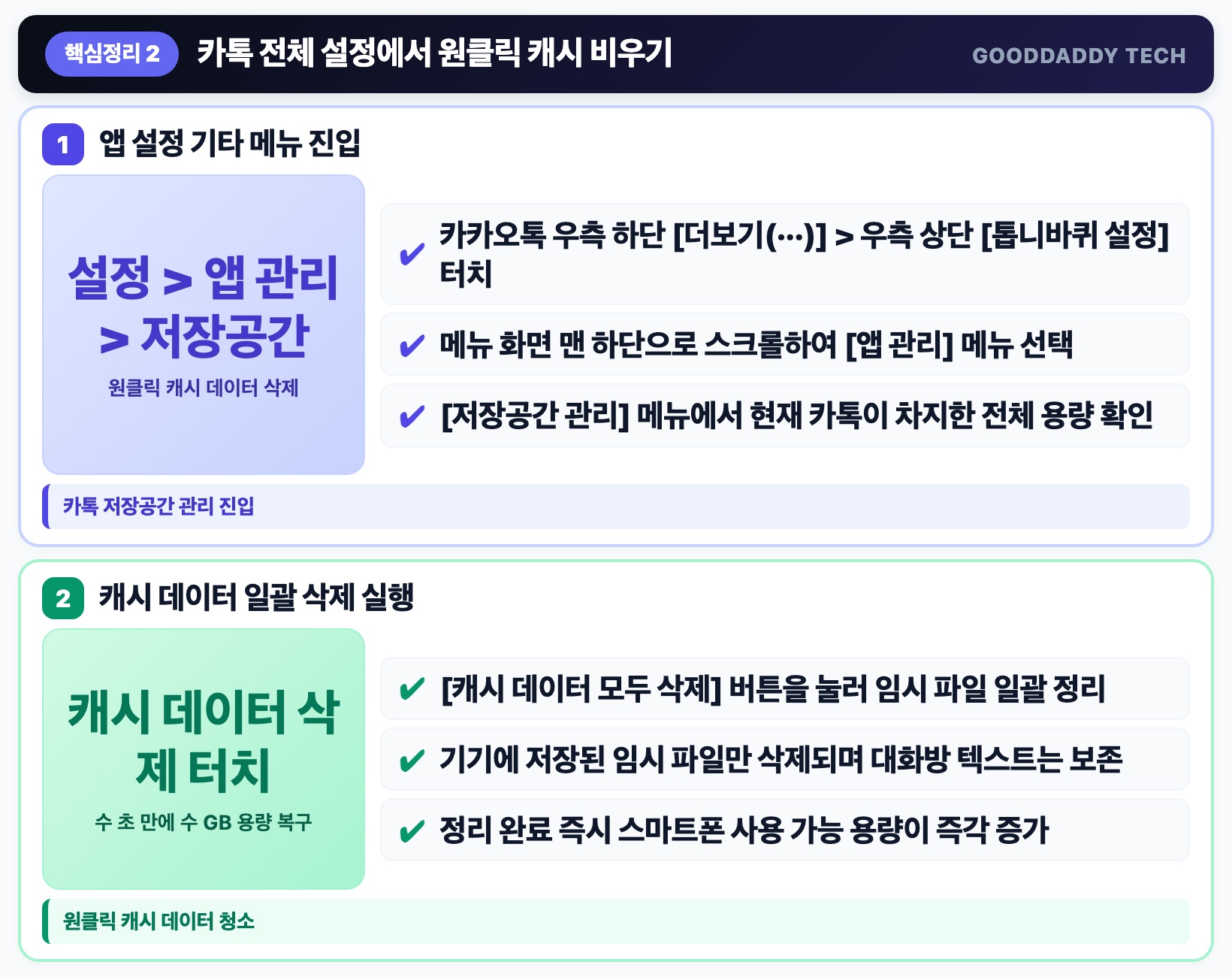
카카오톡 앱 자체 기능을 활용하여 스마트폰 전체의 카톡 캐시를 한 번에 비우는 가장 빠르고 안전한 방법입니다.
[카톡 전체 캐시 데이터 원클릭 삭제 순서]
1. 카카오톡 설정 진입: 카카오톡 앱을 열고 우측 하단의 [더보기(···)]를 누른 뒤, 화면 우측 상단의 [톱니바퀴(설정)] 아이콘을 터치합니다.
2. 앱 관리 메뉴 이동: 설정 화면 맨 아래로 스크롤을 내려서 [앱 관리](또는 기기 환경에 따라 [기타]) 메뉴를 선택합니다.
3. 저장공간 관리 확인: [저장공간 관리]를 터치하면 현재 내 스마트폰에서 카카오톡이 사용 중인 용량과 임시 캐시 데이터 크기가 숫자로 표시됩니다.
4. 캐시 데이터 모두 삭제 터치: 화면 중앙의 [캐시 데이터 모두 삭제] 버튼을 누르고 확인 팝업에서 승인합니다.
버튼을 누르는 순간 1~2초 만에 게이지가 줄어들며, 수년간 청소하지 않은 폰이라면 이 작업 하나만으로도 즉시 5GB~10GB의 기적 같은 용량이 복구됩니다.
⚡ 삭제 즉시 스마트폰 시스템 설정의 사용 가능 저장공간이 실시간으로 늘어난 것을 확인할 수 있습니다.
3. [단톡방 타깃] 사진은 남기고 대용량 동영상만 쏙 골라 지우는 방별 정리
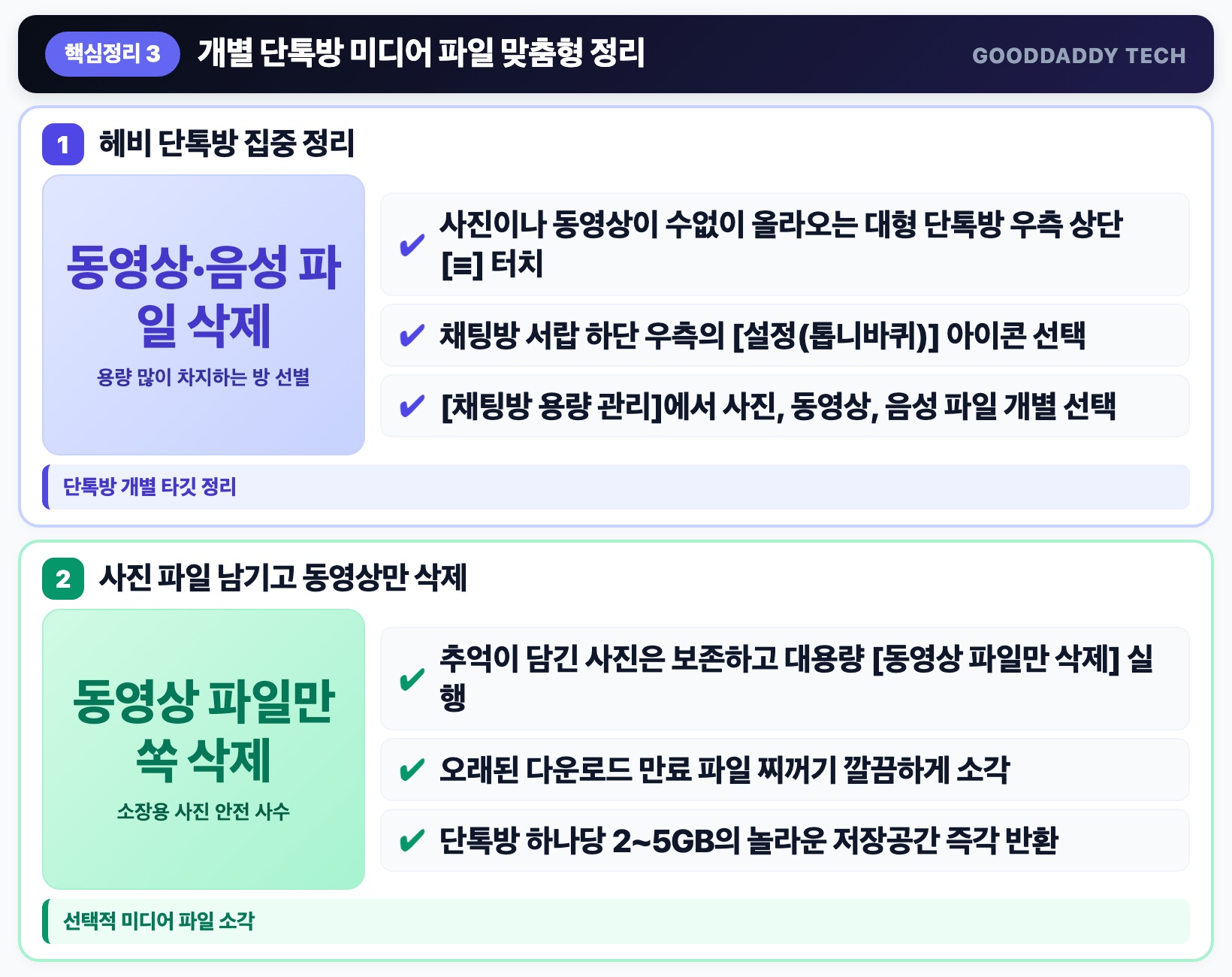
전체 캐시를 지웠는데도 용량이 여전히 부족하다면, 동영상과 대용량 파일이 매일 수십 개씩 올라오는 '헤비 단톡방'을 집중 타깃팅해야 합니다.
| 삭제 옵션 | 삭제 대상 데이터 | 추천 상황 및 데이터 보존 여부 |
|---|---|---|
| 사진 파일 삭제 | 채팅방에서 주고받은 이미지 파일 | 소중한 사진이 있을 수 있으므로 신중 선택 |
| 동영상 파일 삭제 (강력 추천) | 대용량 MP4, 숏폼 영상 파일 전체 | 사진은 그대로 남고 수 GB 대용량 즉각 소각! |
| 음성 파일 삭제 | 녹음 파일 및 보이스톡 음성 메모 | 음성 파일이 많은 방에서 유용하게 정리 |
| 전체 파일 모두 삭제 | 해당 채팅방의 모든 미디어 일괄 삭제 | 업무용 자료방 등 기간 만료 파일이 많은 방에 적합 |
[개별 채팅방 용량 다이어트 방법]
1. 용량을 많이 차지하는 단톡방으로 들어가 우측 상단 [서랍 메뉴(≡)]를 누릅니다.
2. 서랍 메뉴 우측 맨 하단의 [설정(톱니바퀴)] 아이콘을 터치합니다.
3. 맨 아래로 내려가 [채팅방 용량 관리] 항목에서 [동영상 파일 모두 삭제]를 선택합니다.
이 방법을 쓰면 소중한 추억 사진은 단 한 장도 잃어버리지 않으면서, 용량을 무지막지하게 잡아먹는 대용량 동영상 찌꺼기만 쏙 골라 지울 수 있습니다.
🎬 단톡방 하나에서만 동영상 파일을 삭제해도 2~3GB 이상의 놀라운 용량이 환급됩니다.
4. [OS별 차이] 아이폰 인앱 웹뷰 캐시 vs 갤럭시 앱 설정 캐시 완벽 분리
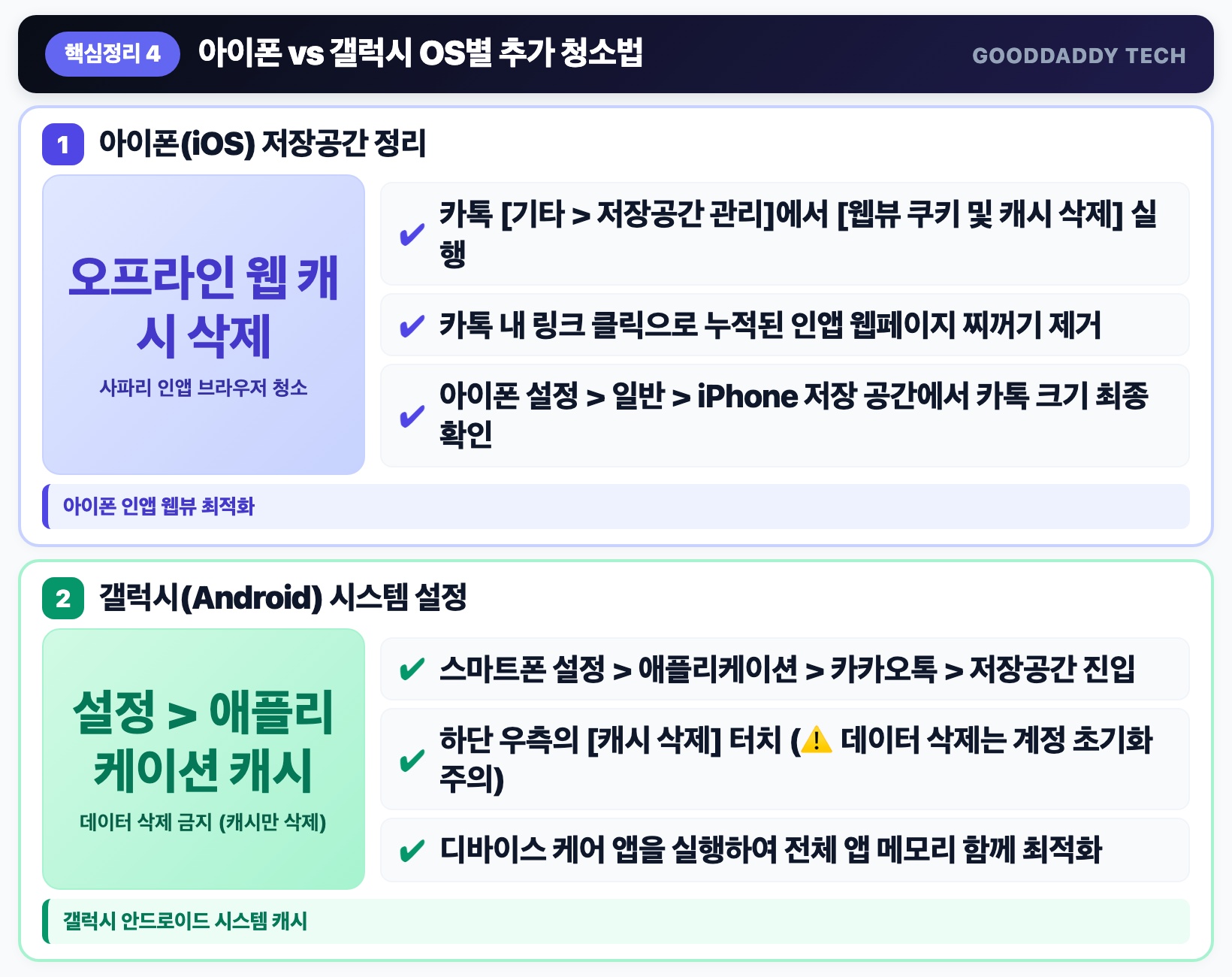
스마트폰 운영체제(iOS vs 안드로이드)에 따라 카카오톡 캐시를 한 방울까지 쥐어짜내는 추가 비법이 다릅니다.
[아이폰(iOS) 유저를 위한 인앱 웹뷰 청소]
아이폰은 카톡 안에서 웹사이트 링크나 뉴스 기사를 열어볼 때 사파리 인앱 브라우저 캐시가 내부에 겹겹이 쌓입니다.
[갤럭시(Android) 유저를 위한 시스템 캐시 삭제]
갤럭시는 안드로이드 시스템 자체 애플리케이션 관리자에서 시스템 레벨의 캐시를 한 번 더 청소할 수 있습니다.
🚨 갤럭시는 반드시 '캐시 삭제(빗자루 아이콘)'만 눌러야 하며 '데이터 삭제'는 금기입니다.
5. [재발 방지] 미디어 자동 다운로드 차단으로 평생 용량 사수하는 세팅
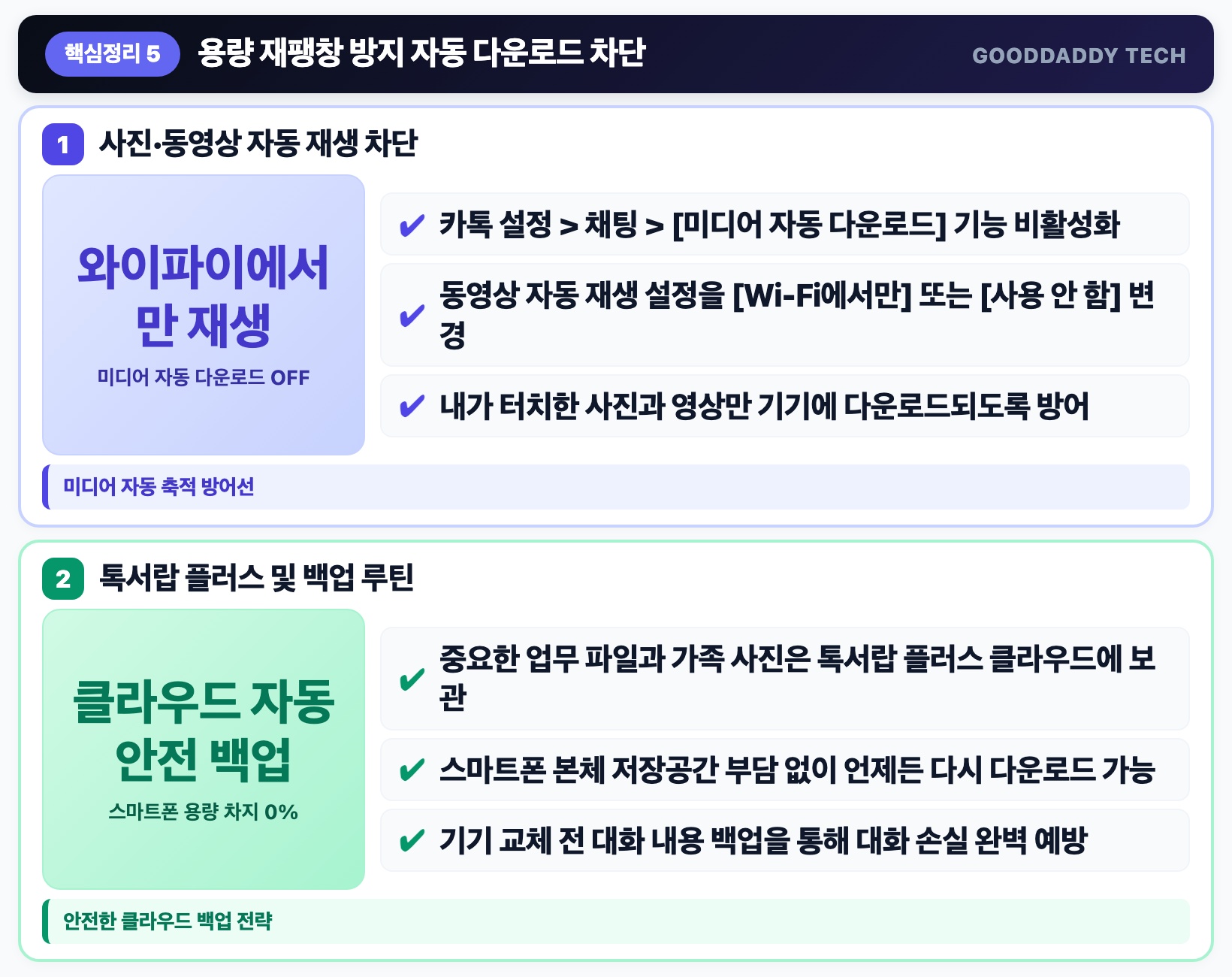
열심히 캐시를 청소해 두어도, 평소 사용하는 설정을 그대로 두면 일주일도 안 되어 다시 수 기가바이트의 용량이 차오릅니다. 용량 재팽창을 원천 차단하는 골든 세팅입니다.
[카카오톡 데이터 다이어트 필수 설정 3대장]
1. 동영상 자동 재생 비활성화:
• 카톡 [설정 > 채팅 > 동영상 자동 재생] ➔ [사용 안 함] 또는 [Wi-Fi에서만]으로 변경합니다. 채팅방을 스크롤할 때 원치 않는 영상이 백그라운드에서 자동 재생되며 저장공간을 잠식하는 것을 방어합니다.
2. 사진/동영상 전송 화질 최적화:
• 카톡 [설정 > 채팅 > 사진 화질]을 '원본' 대신 '고화질'로 설정해 두면 전송 및 수신 시 파일 용량이 1/3로 슬림해집니다.
3. 톡서랍 플러스 및 외장 클라우드 활용:
• 꼭 보관해야 할 업무 문서나 아기 사진은 스마트폰 본체에 무겁게 두지 말고 카카오 톡서랍 플러스나 구글 드라이브 클라우드로 업로드한 뒤 본체 파일은 지우는 습관을 들이세요.
✨ 이 3가지 설정만 완료해 두면 1년 내내 스마트폰 저장공간 부족 경고 없이 쾌적한 속도를 누릴 수 있습니다.
카카오톡 고객센터 공식 가이드에서 안전한 대화 내용 백업과 저장공간 관리 꿀팁을 확인하세요!
카카오톡 공식 고객센터 저장공간 가이드 바로가기 →자주 묻는 질문 (FAQ)
Q1. 카카오톡 캐시 데이터를 삭제하면 주고받은 텍스트 대화 내용도 지워지나요?
A. 절대 지워지지 않습니다! '캐시(Cache)'란 이미 화면에 띄웠던 사진이나 영상을 빠르게 다시 보여주기 위해 스마트폰에 임시 복사해 둔 데이터 찌꺼기일 뿐입니다. 캐시를 삭제해도 텍스트 대화 내용, 친구 목록, 구매한 이모티콘 등은 100% 안전하게 유지됩니다.
Q2. 캐시를 지우면 저장 기간이 지난 사진을 영영 볼 수 없게 되나요?
A. 이미 다운로드 기간(약 14일)이 만료되어 서버에서 사라진 사진 중 본인 폰에 '저장(다운로드)'을 눌러 갤러리에 저장해 둔 사진은 갤러리에 그대로 남아있어 안전합니다. 다만 채팅방 화면에서만 띄워보고 폰에 저장하지 않았던 만료 사진은 캐시 삭제 후 흐리게 보일 수 있으므로 중요한 사진은 미리 다운로드해 두셔야 합니다.
Q3. 갤럭시 스마트폰에서 '데이터 삭제'를 누르면 큰일 난다는데 사실인가요?
A. 네, 매우 위험합니다! 스마트폰 [설정 > 애플리케이션 > 카카오톡] 메뉴에서 '캐시 삭제'는 안전하지만, 바로 옆에 있는 '데이터 삭제'를 누르면 카카오톡 앱이 방금 설치한 상태로 초기화되어 모든 대화 내용이 즉시 영구 삭제되고 다시 로그인해야 합니다. 반드시 '캐시 삭제' 버튼만 누르셔야 합니다.
Q4. 단톡방을 나가면 그 방의 사진과 영상 용량도 폰에서 저절로 사라지나요?
A. 네! 채팅방을 아예 퇴장(나가기)하면 해당 단톡방에서 쌓였던 모든 미디어 캐시와 텍스트 데이터가 스마트폰 내부 저장공간에서 자동으로 영구 소각되어 용량이 즉각 확보됩니다. 불필요한 단체방은 주기적으로 나가는 것이 가장 깔끔한 방법입니다.
Q5. 캐시를 정리해도 며칠 지나면 또 용량이 차는데 어떻게 막을 수 있나요?
A. 채팅방에서 사진이나 동영상이 올라올 때마다 화면에 자동으로 다운로드되는 설정을 꺼야 합니다. 카톡 설정에서 [동영상 자동 재생]을 '사용 안 함'으로 바꾸고 고화질 사진 자동 다운로드를 비활성화해 두면 용량이 다시 불어나는 것을 완벽하게 막을 수 있습니다.
📌 함께 보면 도움되는 알짜 정보
오늘 굿대디가 정리해 드린 내용이 유용한 도움이 되셨기를 바라요! 😊
두 아이를 키우며 직접 겪고 찾아본 알짜 정보들을 앞으로도 솔직하고 다정하게 전해드릴게요. 오늘도 가족분들과 행복한 하루 보내세요!
'IT프리랜서' 카테고리의 다른 글
| 스마트폰 사진 글자 복사 OCR 라이브 텍스트 스캔 번역 팁 (0) | 2026.10.09 |
|---|---|
| 외장 SSD 외장 HDD 수명 차이 비교 NTFS exFAT 올바른 포맷 안전분리 팁 (0) | 2026.10.08 |
| 모바일 신분증 IC 발급 신청 방법 주민등록증 운전면허증 도용 방지 팁 (0) | 2026.10.08 |
| 아이폰 갤럭시 사진 중복 파일 3초 삭제법 저장공간 20GB 확보 팁 (0) | 2026.10.07 |
| 유튜브 프리미엄 넷플릭스 OTT 구독료 절약 통신사 결합 파티 팁 (0) | 2026.10.06 |


