👉 핵심 결론: 2026년 프레젠테이션 제작 방식이 생성형 AI의 발전으로 완전히 혁신되었습니다. 야근과 주말을 갈아 넣던 슬라이드 디자인 작업을 이제 텍스트 개요 한 줄만 입력하면 AI가 10분 만에 15~20장의 고품질 PPT 덱으로 완성해 줍니다. 대표 3대 툴 중 첫째, 감마(Gamma)는 한글 출력 완성도와 직관적인 웹 인터랙티브 슬라이드 제작에서 독보적 1위로, 무료 크레딧만으로도 완벽한 비즈니스 제안서 덱을 뽑아낼 수 있습니다. 둘째, 캔바(Canva) AI 매직 프레젠테이션은 수만 개의 감각적인 상업용 디자인 템플릿과 이미지/차트 편집 자유도가 가장 뛰어납니다. 셋째, 마이크로소프트 365 코파일럿(Copilot)은 워드 보고서나 엑셀 데이터를 원클릭으로 파워포인트 슬라이드로 변환하는 사내 오피스 연동성에서 기업 실무자에게 최고의 효율을 제공합니다.
- 기획서와 보고서 내용은 다 짰는데, 막상 파워포인트(PPT)를 켜고 폰트, 레이아웃, 도형 줄 맞추느라 밤샘 야근을 하고 계신가요?
- 디자인 감각이 없어서 템플릿을 내려받아도 어색하고 촌스러운 발표자료가 되어 상사에게 지적받은 적이 있으신가요?
- 감마(Gamma), 캔바(Canva), MS 코파일럿 중 어떤 AI PPT 도구가 한국어 지원이 잘 되고 무료로 쓰기 가장 좋은지 궁금하신가요?

1. 2026 AI 슬라이드 제작 혁명: PPT 디자인 야근이 사라진 이유
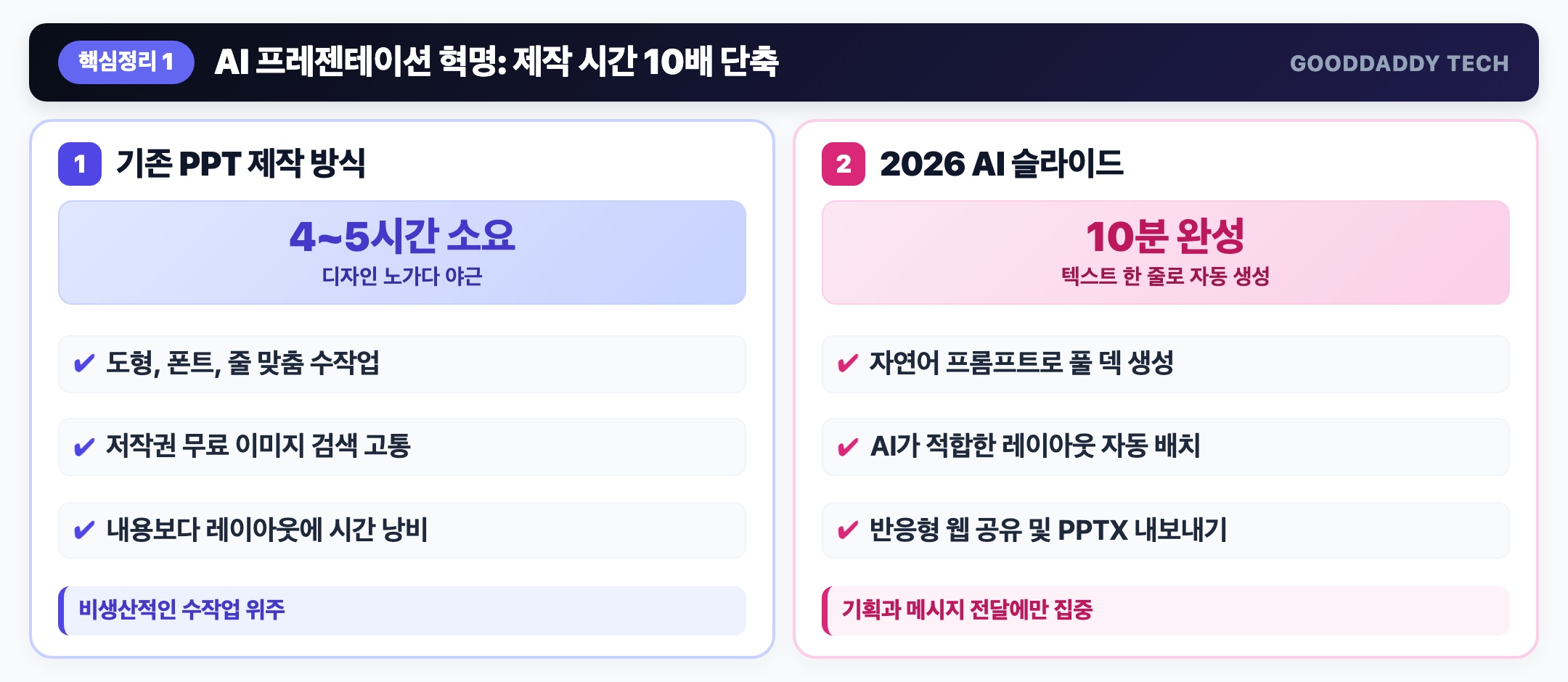
직장인과 프리랜서에게 발표자료 제작은 언제나 고역이었습니다. 텍스트 작성은 1시간 만에 끝내놓고도, 슬라이드 레이아웃을 잡고, 폰트 크기를 맞추고, 저작권 없는 고화질 아이콘과 이미지를 찾느라 4~5시간씩 추가 야근을 하는 일이 비일비재했습니다.
2026년 생성형 AI 기술은 [내용 기획 - 레이아웃 디자인 - 이미지 생성 - 차트 시각화]의 모든 과정을 완전 자동화했습니다.
이제 발표자료 제작의 본질은 디자인 노가다가 아니라, AI에게 명확한 기획 의도와 데이터를 전달하는 프롬프트 작성 능력입니다.
2. [감마(Gamma)] 텍스트 한 줄로 1분 만에 완성되는 인터랙티브 덱 끝판왕
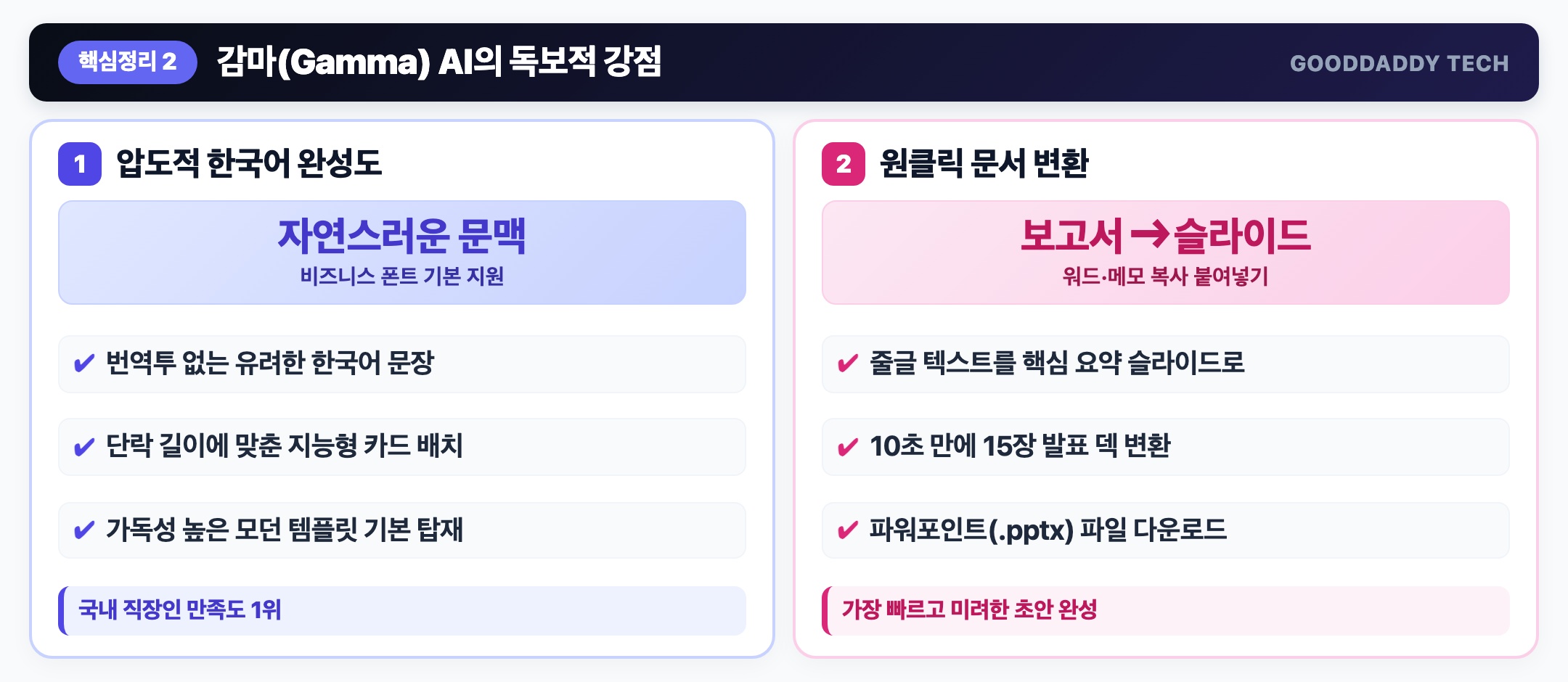
감마(Gamma.app)는 현재 전 세계 비개발자 직장인과 마케터들에게 가장 뜨거운 찬사를 받고 있는 생성형 AI 프레젠테이션 전문 플랫폼입니다.
텍스트 보고서를 발표용 슬라이드로 가장 빠르고 미려하게 바꿔주는 도구를 찾는다면 감마(Gamma)가 단연 원탑입니다.
3. [캔바(Canva) AI] 수만 개 디자인 템플릿과 브랜딩의 완벽한 조화
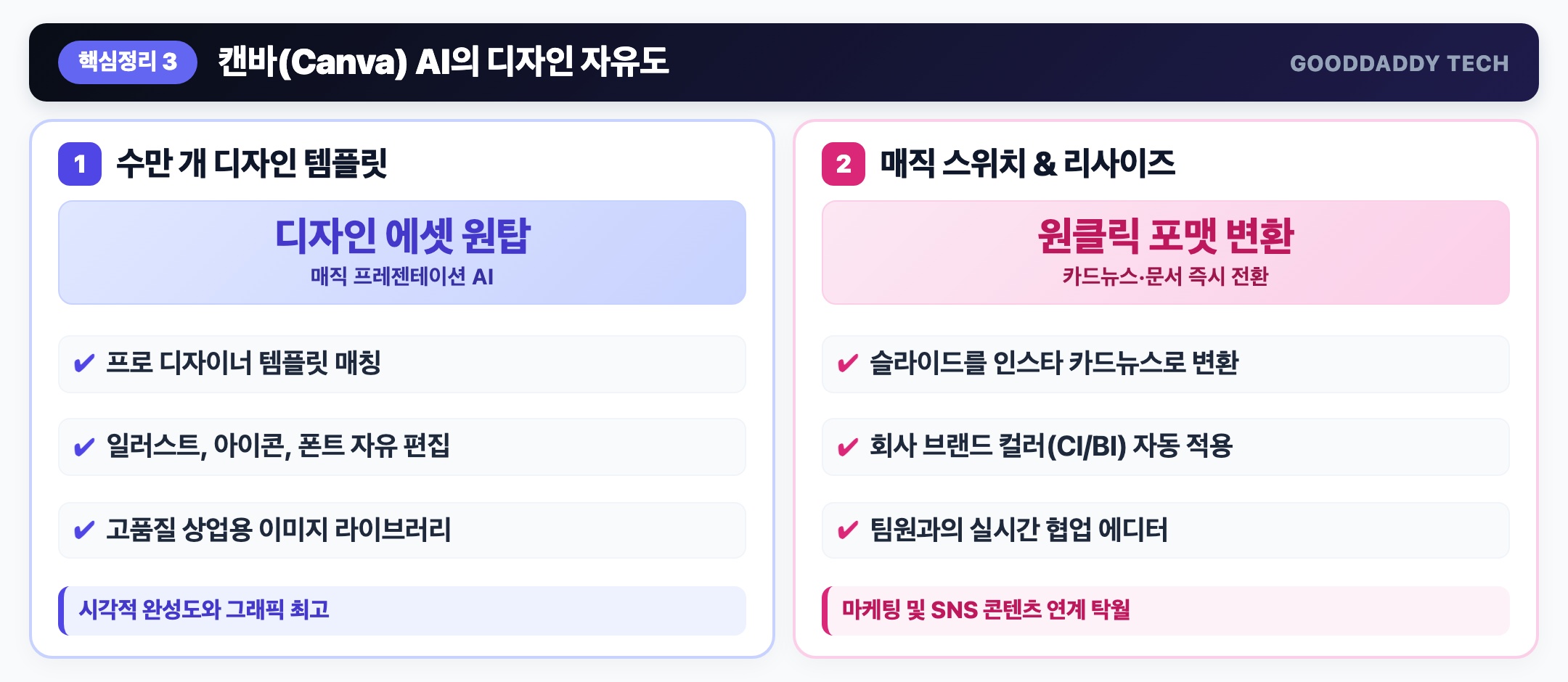
디자인 툴의 대명사인 캔바(Canva)는 자사의 막강한 디자인 생태계에 '매직 스튜디오(Magic Studio)' AI를 결합하여 독보적인 시각적 완성도를 자랑합니다.
브랜드 공식 디자인 가이드라인이 엄격하거나, 그래픽 요소를 자유자재로 수정하고 싶다면 캔바(Canva)가 최적입니다.
4. [MS 코파일럿(Copilot)] 워드·엑셀 데이터를 원클릭 파워포인트로 변환
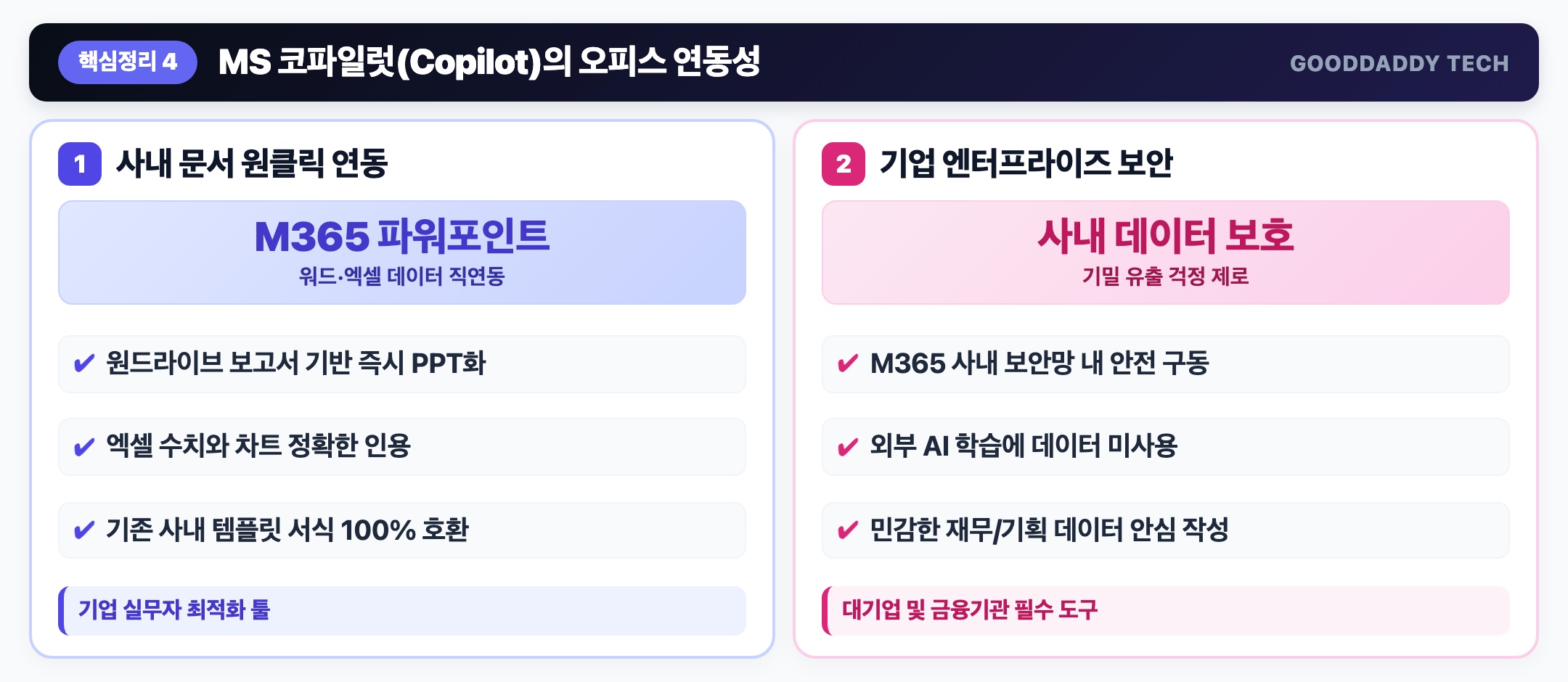
대기업 및 공공기관 등 마이크로소프트 365 오피스 생태계를 주력으로 사용하는 조직이라면 MS 코파일럿(Copilot in PowerPoint)이 가장 강력한 무기입니다.
사내 보안 규정이 엄격하거나 기존 워드/엑셀 보고서를 슬라이드로 자동 연동해야 하는 직장인에게는 MS 코파일럿이 정답입니다.
5. 3대 도구 핵심 스펙·가격·무료 기능 비교표 및 실무 추천 가이드
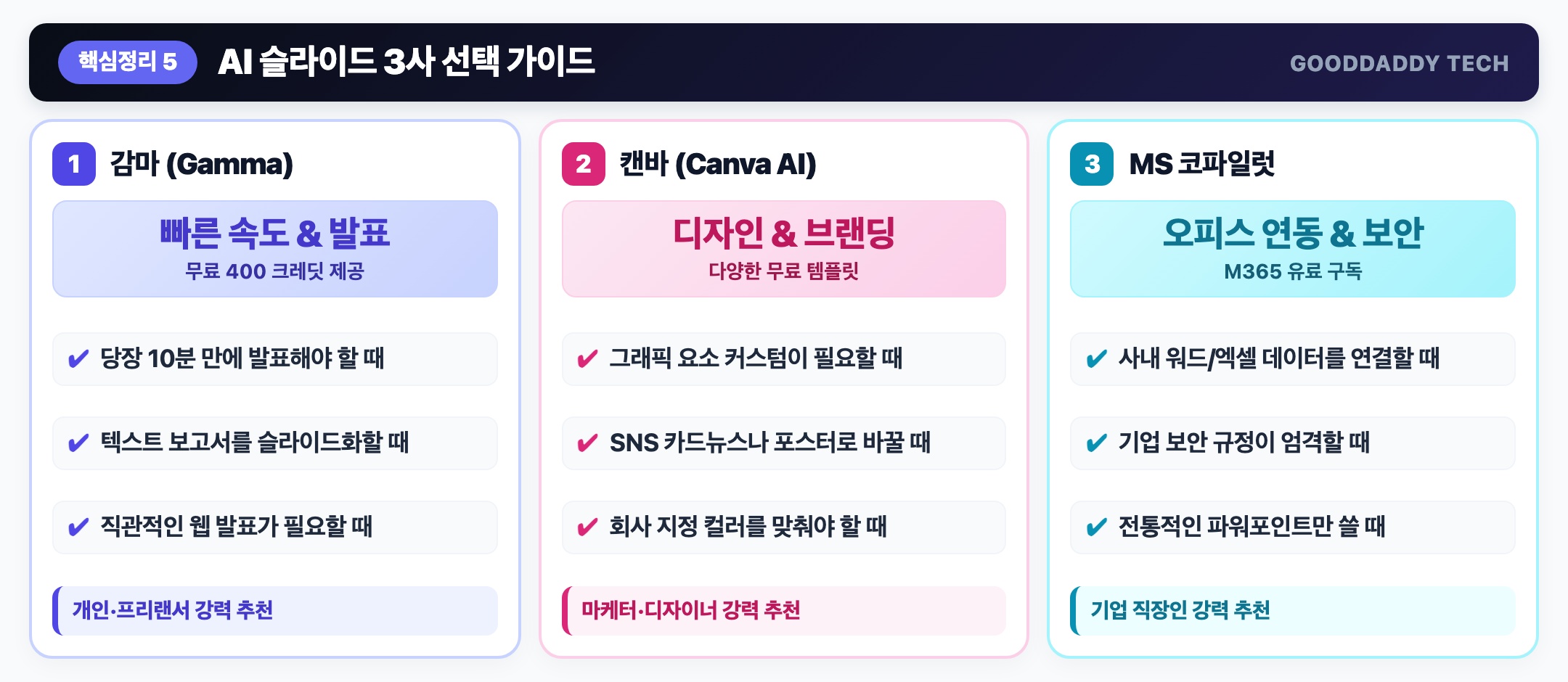
3대 AI 슬라이드 툴의 주요 특징과 장단점, 요금제를 한눈에 비교해 드립니다.
| 비교 항목 | 감마 (Gamma) | 캔바 (Canva AI) | MS 코파일럿 |
|---|---|---|---|
| 가장 큰 강점 | 원클릭 텍스트 변환 & 속도 | 디자인 템플릿 다양성 | 사내 오피스 연동 & 보안 |
| 한국어 품질 | 최상 (자연스러운 문맥) | 상 (폰트 다양함) | 상 (보고서형 문체) |
| 무료 체험 | 가입 시 400 크레딧 제공 | 기본 기능 무료 이용 가능 | M365 유료 구독 필요 |
| 추천 대상 | 빠른 제안서/발표가 필요한 누구나 | 카드뉴스/마케팅 디자이너 | 기업 오피스 실무자 |
💡 굿대디의 실무 선택 가이드:
개인 및 프리랜서에게는 무료 크레딧과 속도가 압도적인 감마(Gamma)를, 기업 실무자에게는 MS 오피스와 연동되는 코파일럿을 추천합니다.
2026 AI 슬라이드 & 프레젠테이션 자동 제작 가이드
굿대디 추천 스마트 IT생산성 바로가기 →자주 묻는 질문 (FAQ)
Q1. AI가 만든 슬라이드를 파워포인트(PPTX) 파일로 다운받아 수정할 수 있나요?
A. 네, 가능합니다! 감마(Gamma)와 캔바(Canva) 모두 상단 내보내기 메뉴에서 .pptx 형식을 지원하므로, 마이크로소프트 파워포인트에서 열어 텍스트나 디자인을 자유롭게 추가 편집할 수 있습니다.
Q2. 감마(Gamma) 무료 크레딧이 다 떨어지면 어떻게 하나요?
A. 가입 시 제공되는 400 크레딧(약 10개 프레젠테이션 제작 가능) 소진 후에는 친구 추천 링크로 추가 크레딧을 얻거나, 월 $8(연간 결제 기준)의 플러스 요금제를 이용하면 무제한 생성이 가능합니다.
Q3. AI가 슬라이드에 넣어주는 이미지는 상업적으로 사용해도 안전한가요?
A. 감마와 캔바에서 AI로 생성된 이미지나 기본 제공되는 로열티 프리 에셋은 상업적 이용(회사 발표, 제안서, 유튜브 등)이 허용됩니다. 단, 특정 브랜드 상표나 유명인 초상이 포함되지 않도록 주의해야 합니다.
Q4. MS 코파일럿을 쓰려면 어떤 요금제에 가입해야 하나요?
A. 마이크로소프트 365 개인/가족 구독자는 Copilot Pro(월 약 2만 9천원)를, 기업 고객은 M365 Business/Enterprise 라이선스에 Copilot for M365 애드온을 추가해야 파워포인트 내에서 코파일럿 기능을 쓸 수 있습니다.
Q5. 프레젠테이션 제작 시 보안이 중요한 사내 기밀 문서는 어떤 툴을 써야 하나요?
A. 사내 보안 규정이 적용되고 데이터가 외부 AI 모델 학습에 사용되지 않는 기업용 MS 365 코파일럿을 사용하는 것이 가장 안전합니다. 감마나 캔바를 쓸 때는 고객 개인정보나 핵심 재무 수치는 제외하고 개요 중심으로 프롬프트를 넣는 것이 좋습니다.
오늘 굿대디가 정리해 드린 내용이 유용한 도움이 되셨기를 바라요! 😊
두 아이를 키우며 직접 겪고 찾아본 알짜 정보들을 앞으로도 솔직하고 다정하게 전해드릴게요. 오늘도 가족분들과 행복한 하루 보내세요!


