AI 코딩툴 입문: Copilot vs Cursor vs Windsurf, 뭐부터 써야 할까요?
AI 코딩툴 입문은 “지금 쓰는 IDE를 바꾸고 싶냐/아니냐”로 결정하면 제일 쉬워요. VS Code(또는 JetBrains 등) 그대로 가고 싶으면 Copilot, “AI가 IDE 안에서 멀티파일로 알아서 고치게” 써보고 싶으면 Cursor나 Windsurf부터 시작하는 게 시행착오가 적어요.
1) AI 코딩툴이 하는 일(자동완성/채팅/에이전트)
AI 코딩툴은 크게 3가지 일을 해줘요.
(1) 자동완성(탭/라인/함수 단위 제안),
(2) 채팅(코드 설명, 버그 원인 추정, 설계 상담),
(3) 에이전트/작업 위임(여러 파일을 찾아 수정하고 PR까지 만드는 흐름)이에요.
Copilot은 “에디터에 붙는 확장”의 성격이 강해서 기존 워크플로를 크게 바꾸지 않고 생산성을 올리기 좋아요.
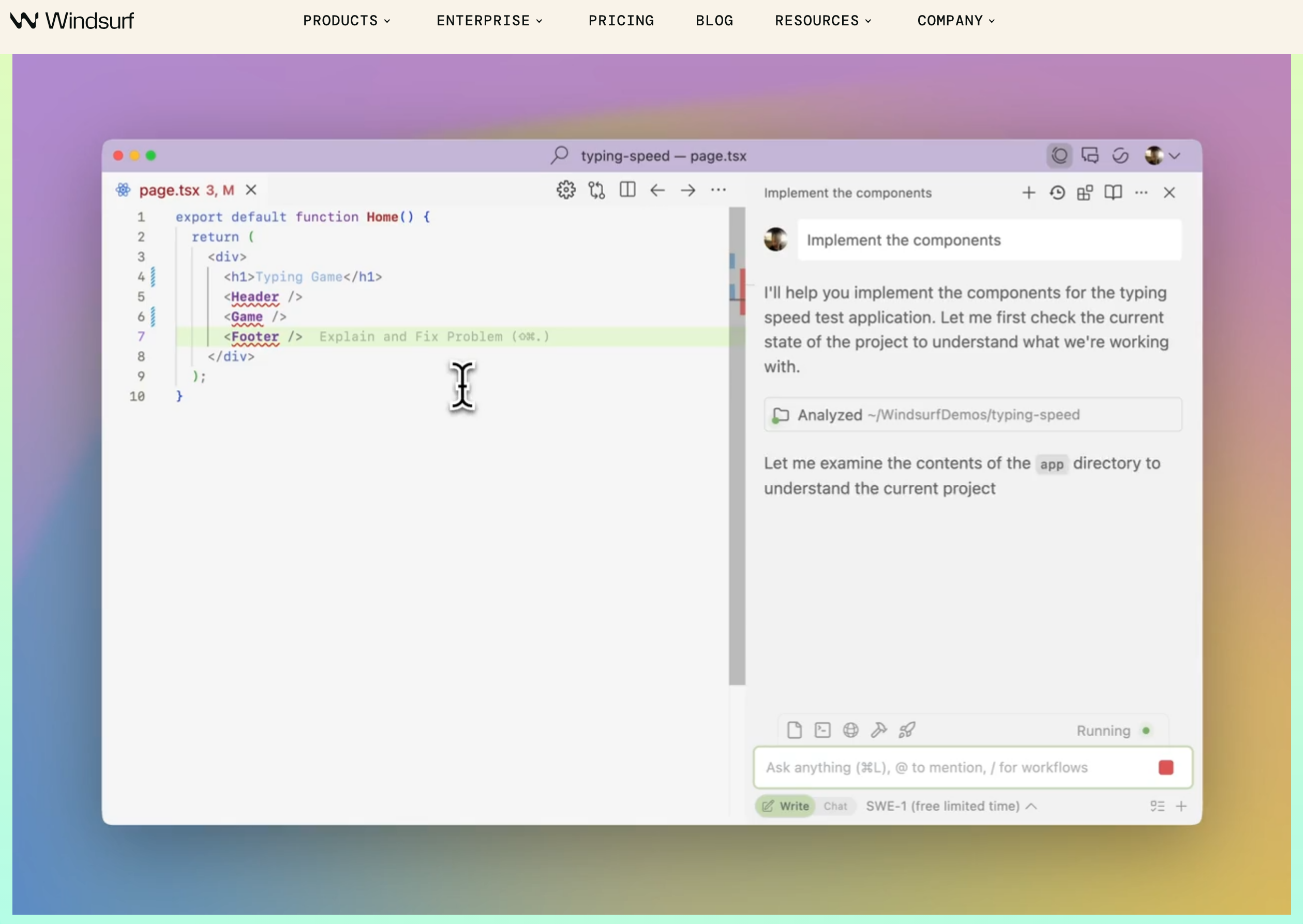
반면 Windsurf는 에이전트 경험이 Windsurf Editor에 더 응집되어 있고(플러그인은 자동완성/채팅 중심), Cursor/Windsurf 같은 AI IDE류는 “채팅+수정”이 IDE의 기본 동작처럼 느껴지는 편이에요.
2) Copilot·Cursor·Windsurf 비교 포인트(설치, 가격, 강점)
초보자 기준으로 “설치/가격/강점”만 딱 잡아 비교해볼게요.
한눈에 보는 핵심 비교(2026)
| 툴 | 설치/형태 | 개인 요금(대표) | 강점(초보자 체감) |
|---|---|---|---|
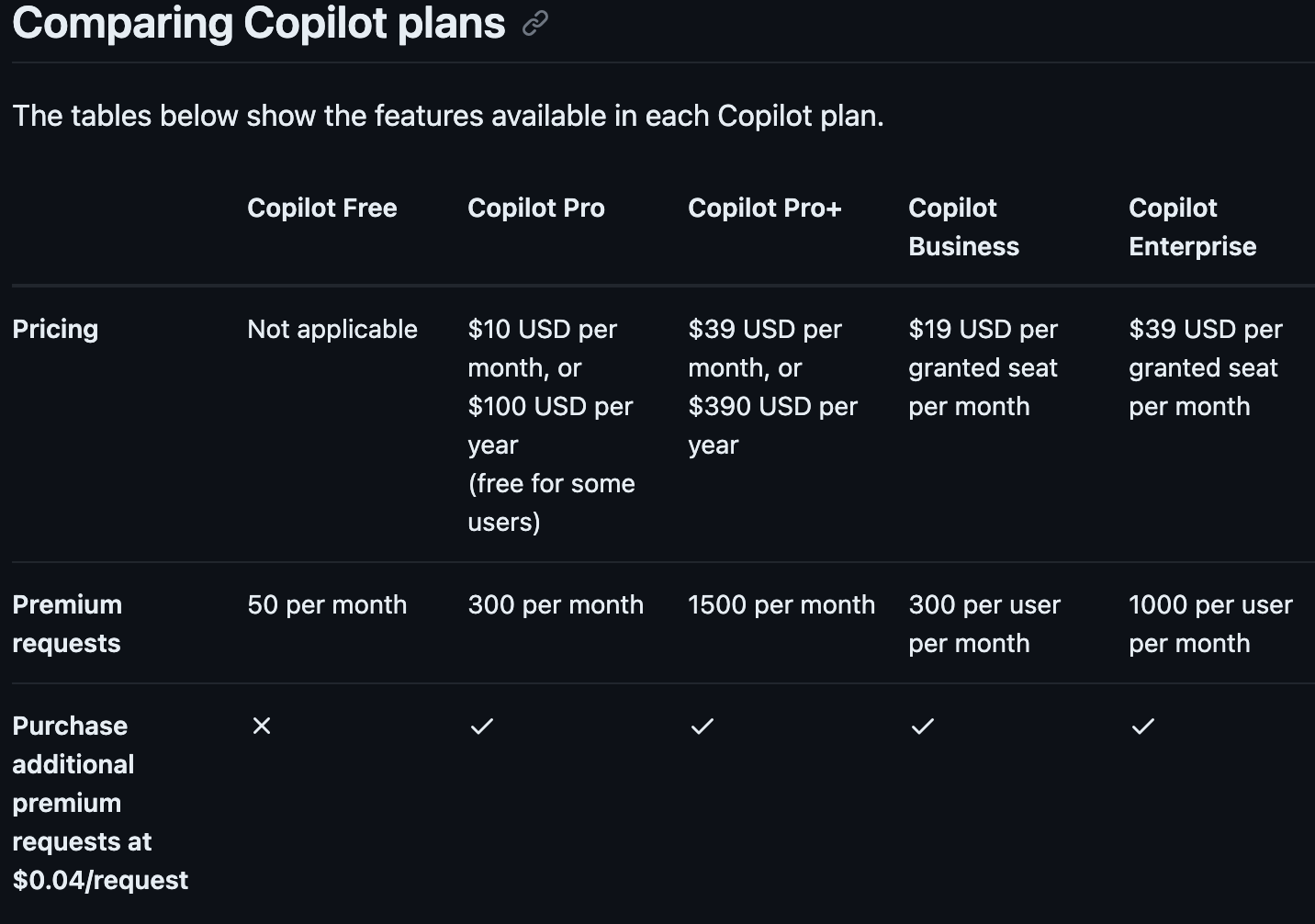
| GitHub Copilot | VS Code·JetBrains 등 확장/기능 | Free(월 2,000 completions, 50 premium) / Pro $10(300 premium) / Pro+ $39(1,500 premium) | 기존 IDE 유지, PR/코드리뷰·에이전트 등 GitHub 생태계 연동이 깔끔해요. |
| Cursor | VS Code 기반 AI 에디터 | Pro $20/월(대표 플랜) | “프로젝트 전체 맥락+멀티파일 수정”을 자주 쓰는 사람에게 손에 붙기 쉬워요(IDE 자체가 AI 중심). |
| Windsurf(구 Codeium) | VS Code 기반 Windsurf Editor | Free 25 credits/월, Pro $15/월(500 credits), Teams $30/user/월, Enterprise $60/user/월 docs.windsurf | 크레딧 기반이라 가볍게 시작하기 좋고, 에이전트 경험(예: Cascade)을 에디터에서 밀어주는 느낌이 강해요. |
가격은 2026년 1월 기준, 공식 페이지/공식 문서에 표시된 월 구독 및 크레딧 정보 중심으로 적었어요.

3) 초보자 워크플로(설계→생성→검증) 이렇게 쓰면 빨라져요
입문자가 제일 빨리 느는 흐름은 “AI에게 코드를 맡긴다”가 아니라 AI로 설계를 단단히 하고, 작게 만들고, 검증을 습관화하는 거예요.
- 설계(요구사항 5줄): “무엇을/어디에/성공 기준/예외/테스트”를 먼저 적고, 채팅에 그대로 넣어 설계안을 받아요.
- 생성(작게 쪼개기): 한 번에 ‘전체 기능’ 대신 “라우팅 1개 + 테스트 1개”처럼 PR 단위로 쪼개면 품질이 급격히 올라가요.
- 검증(무조건 실행): 로컬 테스트/린트/타입체크를 먼저 돌리고, 결과 로그를 그대로 붙여서 “왜 실패했는지”를 다시 시키는 식으로 반복해요.
제가 현업에서 주니어 온보딩할 때도 이 루프(설계→작게 생성→검증)를 강제하면, Copilot이든 Cursor든 “잘 쓰는 사람”이 빨리 나오더라고요.
4) 실패 케이스(환각/보안) — 여기서 많이 무너져요
환각(그럴듯한데 틀림)
Copilot 문서에서도 “Copilot은 Autopilot이 아니다”라고 못 박고, 제안은 그대로 믿지 말고 테스트/리뷰/보안 도구로 검증하라고 강조해요.
특히 컨텍스트가 빈약할 때(새 파일, 스펙 없는 함수) 기존 공개 코드와 비슷한 패턴을 그럴듯하게 내놓는 경우가 있어요.
보안/프라이버시(회사 코드/비밀키)
Copilot은 프롬프트·제안·사용 데이터가 어떤 조건에서 보관되는지, 개인/조직 플랜에서 무엇이 다른지 문서로 공개하고 있어요(예: 일부 환경에서 프롬프트/제안 28일 보관 등).
초보자는 “비밀키/토큰/고객데이터는 절대 붙여넣지 않기”를 규칙으로 박아두는 게 제일 안전해요.
5) 추천 조합(학습·프로젝트) 뭐부터 쓰면 좋을까요?
1) 완전 초보(IDE 유지, 부담 최소)
- Copilot Free → Pro(필요하면) 순서가 무난해요. Free 플랜도 월 2,000 completions/50 premium requests로 감을 잡기엔 충분해요.
- 장점은 “세팅이 쉬워서” 코딩 자체에 집중할 수 있다는 점이에요.
2) 사이드 프로젝트(기능을 빨리 만들고 싶음)
- “AI IDE를 한 번 써보고 싶다”면 Windsurf Pro($15) 가 진입 장벽이 낮은 편이에요(크레딧/월 제공량이 명확).
- 멀티파일 수정/에이전트 작업이 많아지면 Cursor Pro($20) 쪽이 더 손에 붙는 사람도 많아요.
3) 학습 + 프로젝트 병행(제가 제일 추천)
- 기본은 Copilot(자동완성/짧은 질문)로 두고, 주 1~2번은 Windsurf/ Cursor로 “리팩토링/멀티파일 변경”만 연습해보세요.
- Copilot은 GitHub·IDE 전반에 폭넓게 붙고, 에이전트/코드리뷰 같은 기능을 함께 가져갈 수 있어요.
같이 읽으면 좋은 공식/가격 링크(중간 체크용)
- GitHub Copilot 개인 요금/한도(Free/Pro/Pro+): https://docs.github.com/en/copilot/concepts/billing/individual-plans docs.github
- GitHub Copilot 플랜/Agent mode·Premium requests 설명: https://github.com/features/copilot/plans github
- Windsurf 플랜/크레딧 사용(Free/Pro/Teams/Enterprise): https://docs.windsurf.com/windsurf/accounts/usage docs.windsurf
- Windsurf 가격 페이지: https://windsurf.com/pricing windsurf
- (참고용) Cursor 가격/플랜(서드파티 정리): https://hackceleration.com/cursor-review/ hackceleration
함께 보기 좋은 추천 글
챗GPT 할인 계정 공유 사이트 비교: GamsGo, GoingBus, 그리고 NFXBUS 프로모션
챗GPT의 폭발적인 인기와 함께 많은 사용자들이 이 강력한 AI 도구의 고급 기능을 활용하고자 하지만, OpenAI의 유료 구독 모델인 ChatGPT Plus는 기본 20$로 월 비용이 부담스러울 수 있어, 비용을 절감
softone.tistory.com
서버+오라클DB 평생 무료 사용기 (feat. 무료 클라우드 계정)
저는 현재 오라클 무료 계정을 이용하여 테스트 서버 및 오라클DB와 파일서버, 자체 메일서버 등의 서비스를 3년 넘게 무료로 사용하고 있습니다. AWS나 구글 GCP로 해당 계정의 서버들을 켜놓기만
softone.tistory.com
#AI코딩툴 #코딩보조AI #AIIDE #Copilot #Cursor #Windsurf #개발자도구 #프로그래밍입문 #생산성 #코드리뷰